
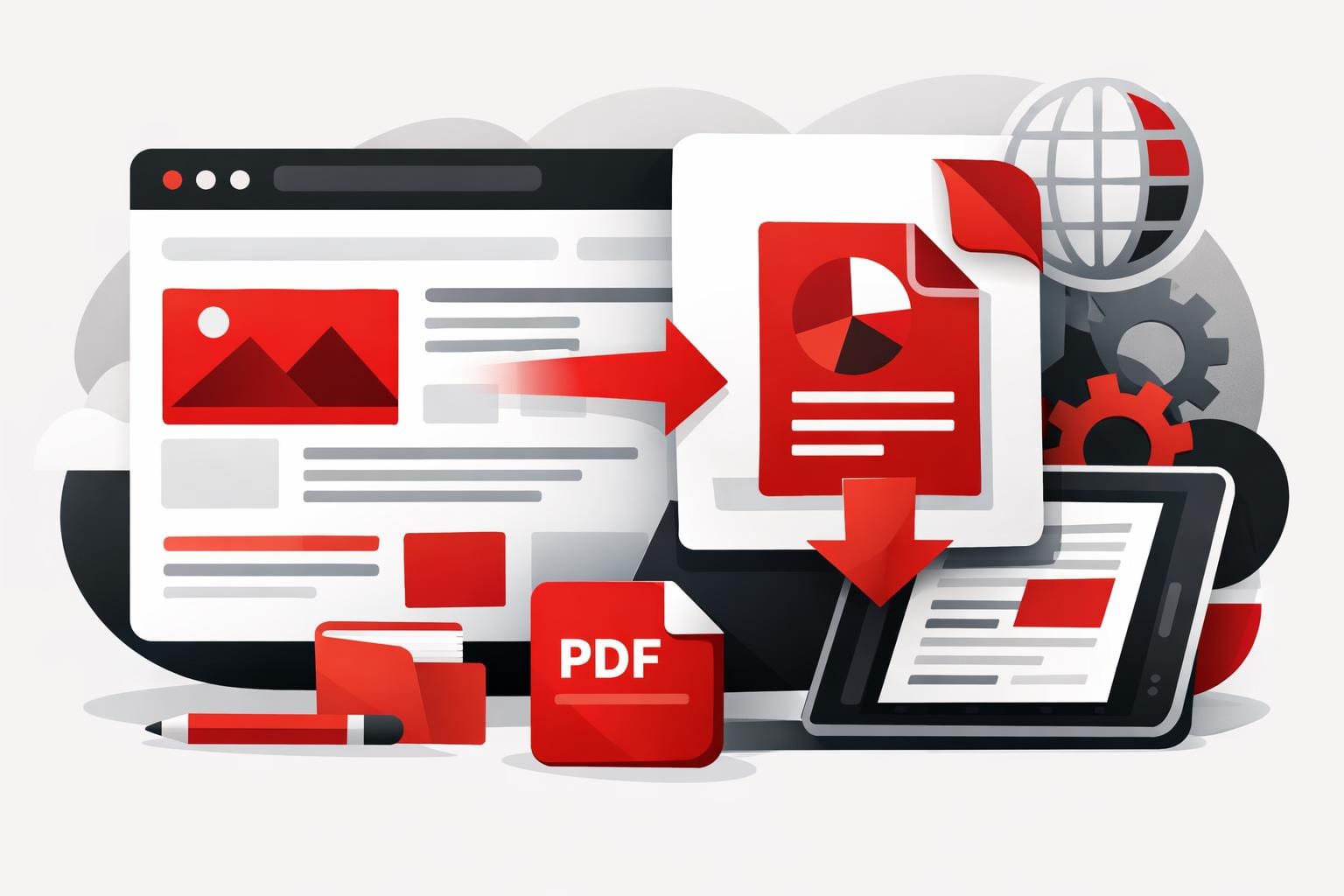
Um eine Webseite als stabiles Dokument zu teilen, auf dem sich gut Anmerkungen machen lassen, ist die Umwandlung in PDF der schnellste Weg, um das Layout festzuhalten, sie offline gut lesbar zu halten und Kommentare praktisch zu machen. Tools wie der HTML to PDF converter von iLovePDF sind dafür gemacht, eine komplette scrollbare Seite in einem einzigen Export zu erfassen, statt Screenshots zusammenzustückeln.
Wenn ein Link nicht mehr reicht
Das Verschicken einer URL reicht aus, wenn das Ziel einfach „lies dir das hier an“ ist. Problematisch wird es, wenn die empfangende Person die Seite später identisch sehen muss oder wenn der Inhalt wie ein Dokument geprüft werden soll.
- Festes Layout, ein PDF bewahrt Formatierung, Abstände und Seitenumbrüche für Prüfung und Archivierung.
- Offline-Zugriff, der Inhalt bleibt auf dem Laptop auch auf Reisen, in Meetings oder bei schwacher Verbindung verfügbar.
- Bereit für Anmerkungen, ein PDF lässt sich leichter kommentieren, hervorheben und im Team weitergeben als eine sich ständig verändernde Seite.
Konkretes Beispiel: Ein Einkaufskoordinator braucht die Freigabe für die Preisseite eines Anbieters. Ein PDF-Schnappschuss schafft einen belastbaren Nachweis, der hervorgehoben, zur Freigabe weitergeleitet und zusammen mit der finalen Vertragsakte gespeichert werden kann.
Eine Webseite in wenigen Minuten in ein PDF umwandeln
Das Tool HTML to PDF von iLovePDF unterstützt mehrere Eingabearten: eine live erreichbare Website-URL, hochgeladene Webdateien wie HTML, CSS oder JavaScript, eine ZIP-Datei für mehrteilige Seiten oder eingefügten HTML-Text. Für die meisten geschäftlichen Anwendungsfälle ist die Umwandlung per URL der einfachste Weg.
Schneller Ablauf für die URL-Umwandlung
- Öffne die Seite im Browser und kopiere ihre URL.
- Gehe zu HTML to PDF und füge die URL ein.
- Starte die Umwandlung und lade das fertige PDF herunter.
Einstellungen, die das Ergebnis verändern
Webseiten sind responsiv, das heißt, sie ordnen sich je nach Bildschirmbreite neu an. Der Konverter bietet Steuerelemente, die die Lesbarkeit und die Menge des Inhalts pro Seite deutlich verändern können.
- Bildschirmgröße, nutze eine Desktop-Breite, damit das exportierte PDF nicht in ein enges mobiles Layout rutscht.
- Seitengröße, wähle A4 oder US Letter, je nachdem, wie das PDF gedruckt oder abgelegt wird.
- Eine lange Seite, praktisch für Berichte und Artikel, bei denen durchgehendes Scrollen besser ist als Seitenumbrüche.
- Ränder und Ausrichtung, passe sie für Druck, Bindung und breite Tabellen an.
- Optionen für eine sauberere Erfassung, Einstellungen wie das Blockieren von Werbung oder das Entfernen von Overlay-Pop-ups können Unordnung im exportierten Dokument reduzieren.
Was du nach dem Erstellen des PDFs tun kannst
Ein guter „Webseite-zu-PDF“-Ablauf endet selten mit dem Download. Der praktische Vorteil entsteht dadurch, dass du sofort den nächsten Schritt anschließt, je nachdem, was das Team braucht.
Einfacher per E-Mail verschicken und speichern
Wenn die Dateigröße das Problem ist, komprimiere sie vor dem Teilen. Mit dem Tool Compress PDF von iLovePDF können Nutzer eine Komprimierungsstufe wählen und so Dateigröße gegen Qualität abwägen.
Aus dem Schnappschuss editierbaren Text machen
Wenn das Ziel ist, Inhalte in einem Entwurf weiterzuverwenden, ist die Umwandlung in Word oft schneller, als aus dem Browser zu kopieren oder alles neu abzutippen. Der Konverter PDF to Word weist außerdem auf gescannte Seiten hin, bei denen OCR nötig sein kann, da Bilder von Text nicht von sich aus bearbeitbar sind.
Zusätzliche Seiten in einer Datei bündeln
Wenn das PDF als Nachweis dient, zum Beispiel eine Preisseite plus Bedingungen plus ein Produktspezifikationsblatt, füge alles in einer Datei zusammen. Das Tool Merge PDF ist dafür ausgelegt, die Reihenfolge vor dem Zusammenführen per Drag-and-drop festzulegen.
Was mit hochgeladenen Dateien passiert
Jeder Online-Konverter ist auch eine Entscheidung darüber, wie mit Daten umgegangen wird. iLovePDF beschreibt seinen Sicherheits- und Aufbewahrungsansatz auf der Seite Security and Data Protection und bündelt zentrale rechtliche Dokumentation unter Legal information.
- Angaben zur Verschlüsselung, iLovePDF gibt an, HTTPS zu verwenden, und beschreibt außerdem eine Ende-zu-Ende-Verschlüsselung für die Dokumentenverarbeitung.
- Kurze Aufbewahrung bei Standard-Tools, iLovePDF gibt an, dass auf der Plattform verarbeitete Dateien innerhalb von zwei Stunden automatisch gelöscht werden, und beschreibt außerdem eine manuelle Löschoption auf dem Download-Bildschirm.
- Ausnahmen für Signatur-Workflows, iLovePDF weist darauf hin, dass signierte Dokumente zur Erfüllung rechtlicher Anforderungen länger aufbewahrt werden können.
Für Teams mit starkem Compliance-Fokus beschreibt iLovePDF in seinem PDF compliance and GDPR hub außerdem seine breitere Ausrichtung, einschließlich DSGVO-Bezug und Verweisen auf ISO-Zertifizierungen. Richtlinien ändern sich, deshalb ist es am sichersten, diese Seiten bei der Anbieterprüfung als maßgebliche Quelle zu behandeln.
Eine Entscheidungsregel, die Nacharbeit vermeidet
Die meisten Teams verschwenden Zeit, weil sie zuerst das Format wählen und später mit den Folgen kämpfen. Eine einfache Regel verhindert das.
Entscheidungsregel: Wenn die empfangende Person denselben Inhalt später, im selben Layout und ohne Internet sehen muss, exportiere ihn als PDF. Wenn der Inhalt live, aktuell und interaktiv bleiben muss, teile den Link.
Ein schneller Vergleich von drei Freigabeoptionen
| Option | Am besten geeignet für | Wo es Schwächen hat | Typischer Aufwand |
|---|---|---|---|
| Einen Link senden | Schnelles Teilen, immer aktuell | Layout kann sich ändern, Inhalte können verschwinden, schwer konsistent zu kommentieren | Niedrig |
| Screenshots machen | Kleine Ausschnitte, visueller Nachweis | Funktioniert bei langen Seiten schlecht, mühsam zusammenzufügen, Text wird schlechter nutzbar | Mittel bis hoch |
| Als PDF exportieren | Prüfung, Anmerkungen, Offline-Lesen, Archivierung | Wird zu einem Schnappschuss statt zu einer live Seite, kann bei responsiven Layouts Feinanpassung brauchen | Niedrig bis mittel |
Ein einprägsames Mini-Modell für die richtige Wahl
- Layouttreue, ist das exakte Layout wichtig, einschließlich Tabellen, Fußnoten und Abständen?
- Weiterverarbeitung, wird die Datei bearbeitet, kommentiert, zusammengeführt oder an ein Ticket angehängt?
- Sensibilität, wie vertraulich ist der Inhalt, und erlaubt die Richtlinie das Hochladen in ein Online-Tool?
Wenn Layouttreue und Weiterverarbeitung wichtig sind, ist PDF meist der richtige Container. Wenn die Sensibilität hoch ist, sollte die Formatentscheidung mit einer Verarbeitungsentscheidung kombiniert werden, unter Nutzung dokumentierter Sicherheitspraktiken und interner Richtlinien, bevor irgendeine Datei hochgeladen wird.