AI Chat & Independent PDF Tools Guide

iLovePDF sicherheit

  • PNG-Bilder zur einfachen Freigabe in PDF umwandeln

    PNG-Bilder zur einfachen Freigabe in PDF umwandeln

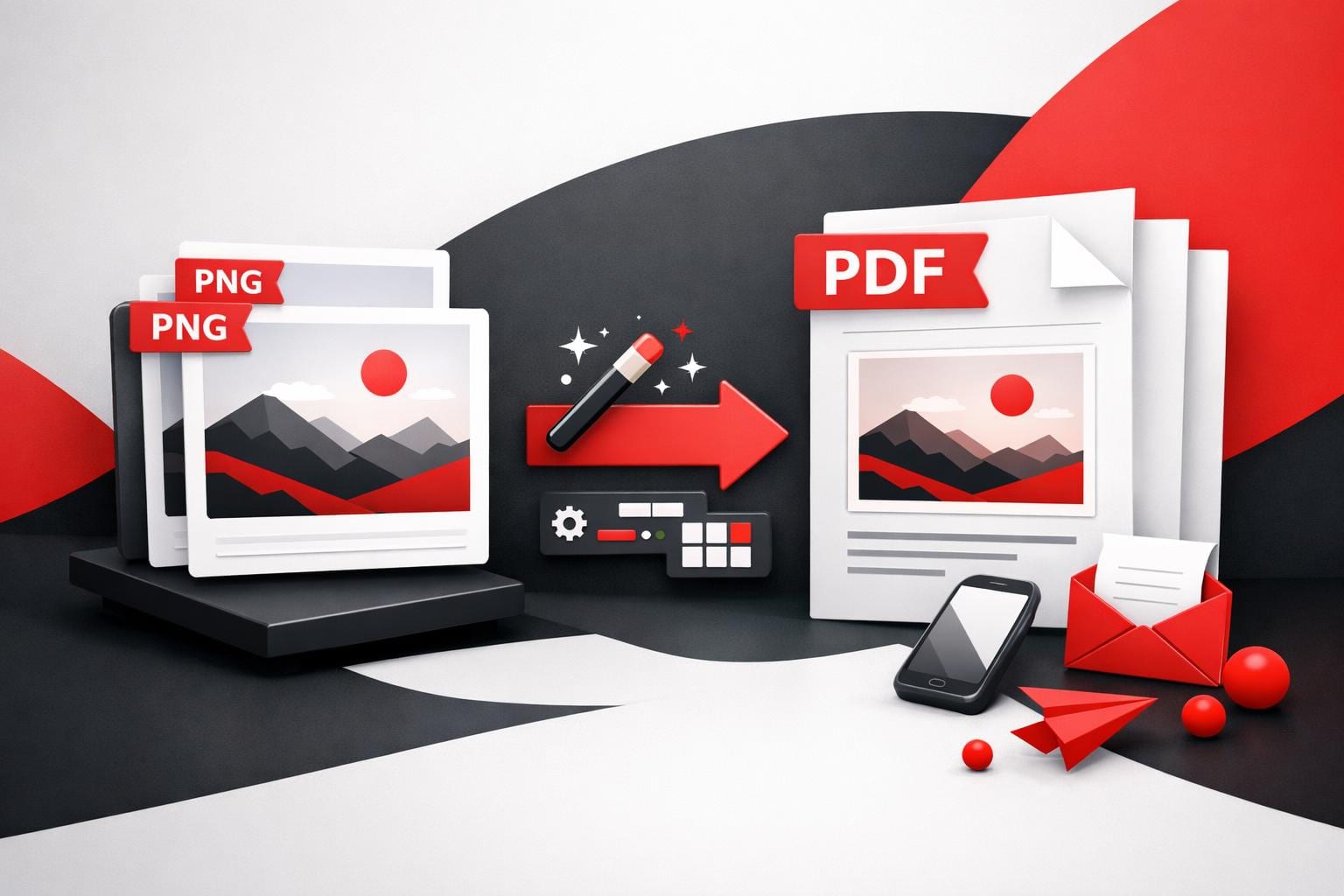
    Um eine PNG-Datei online in ein PDF umzuwandeln, lädst du das Bild in einen Bild-zu-PDF-Konverter hoch, wählst Seitengröße und Layout-Einstellungen aus und exportierst dann das PDF. Der größte Vorteil: Teilen und Drucken werden viel einfacher, und wenn die Datei sensible Inhalte enthält, kannst du zusätzlich PDF-Sicherheitsfunktionen nutzen.

    Warum ein PDF das klügere Format sein kann

    PNG, kurz für Portable Network Graphics, ist ein Rasterbildformat, das für scharfe Darstellungen, verlustfreie Komprimierung und Transparenz entwickelt wurde. Deshalb taucht es überall in UI-Mockups und Webgrafiken auf. Der Haken: PNG ist immer noch „nur ein Bild“, daher behandeln Empfänger es oft wie ein Foto statt wie ein Dokument. Das führt schnell zu umständlichem Drucken, uneinheitlichen Seitengrößen und chaotischen E-Mail-Verläufen mit mehreren Anhängen.

    Ein PDF verhält sich eher wie ein universeller Container. Es öffnet sich auf verschiedenen Geräten meist gleich, lässt sich leichter als eine einzige mehrseitige Datei speichern und passt besser in klassische Dokument-Abläufe wie seitenbasierte Prüfung, Drucken und Archivierung, einschließlich PDF/A für die Langzeitaufbewahrung.

    • Kompatibilität, eine Datei, die sich wie ein Dokument verhält.
    • Kontrolle, vorhersehbare Seiten, Ränder und Ausrichtung fürs Drucken.
    • Konformität, klarere Wege zu Passwortschutz und Aufbewahrungsrichtlinien.

    So wandelst du PNG online in PDF um

    iLovePDF leitet PNG-Konvertierungen über seinen Image to PDF-Prozess, der auf der Tool-Seite JPG to PDF bereitgestellt wird. Starte mit dem Tool, füge die PNG hinzu, bestätige die Layout-Einstellungen und erstelle dann das PDF.

    Direkter Einstieg ins Tool: iLovePDF JPG to PDF.

    • Schritt 1 Lade die PNG hoch oder zieh sie per Drag-and-drop ins Tool.
    • Schritt 2 Wähle Hochformat oder Querformat, je nachdem, wie das Bild auf der Seite sitzen soll.
    • Schritt 3 Wähle die Seitengröße, meist Anpassen, A4 oder US Letter.
    • Schritt 4 Lege die Ränder fest, wandle die Datei um und lade das fertige PDF herunter.

    Faustregel: Wenn das PDF zum Ansehen gedacht ist und die exakte Pixelrahmung wichtig ist, wähle Anpassen. Wenn das PDF zum Drucken oder Unterschreiben gedacht ist, wähle A4 oder US Letter und nutze einen kleinen Rand, um das Risiko zu verringern, dass Drucker an den Kanten etwas abschneiden.

    Praxisbeispiel: Ein Designer braucht die Freigabe von Projektbeteiligten für 12 transparente PNG-Ansichten einer Benutzeroberfläche. Exportiere jede Ansicht als PNG, lade alle 12 Bilder hoch, aktiviere das Zusammenführen in ein einziges PDF, setze die Seitengröße auf Anpassen und verschicke dann ein einzelnes PDF, das Prüfer kommentieren und ausdrucken können, ohne mit separaten Bilddateien hantieren zu müssen.

    Wie viele Bilder du auf einmal umwandeln kannst

    Die Stapelkonvertierung wird unterstützt, und die tatsächlichen Limits hängen vom Kontotyp ab. Auf der Preisseite sind die Image to PDF-Limits für kostenlose und kostenpflichtige Tarife aufgeführt, und iLovePDFs PNG-spezifischer Leitfaden beschreibt denselben Konvertierungsablauf sowie die üblichen Batch-Größen für Free und Premium. Details findest du unter iLovePDF Preise und im Leitfaden So wandelst du PNG-Bilder online in PDF um.

    Tarif Bilder pro Batch Gesamte Upload-Größe pro Batch
    Free Bis zu 20 Bis zu 40 MB
    Premium Bis zu 80 Bis zu 4 GB

    Derselbe Image to PDF-Konverter ist auch für mehr als nur PNG ausgelegt. Unterstützte Eingabeformate sind in der Regel PNG, JPEG, TIFF, SVG, BMP, IMG, RAW, HEIC und WebP, was wichtig ist, wenn ein Ablauf Screenshots, Kamerafotos und exportierte Design-Assets mischt.

    Sicherheit und Aufbewahrung: Was du vor dem Hochladen prüfen solltest

    Jeder Online-Konverter ist auch eine Entscheidung zur Datenübertragung. Laut iLovePDF sind Uploads mit Ende-zu-Ende-Verschlüsselung geschützt, und von der Plattform verarbeitete Dateien werden automatisch innerhalb von zwei Stunden gelöscht; weitere Details findest du in der Sicherheitsdokumentation. Referenz: iLovePDF Sicherheit und Datenschutz.

    Bei sensiblen Dokumenten kannst du ein PDF nach der Umwandlung zusätzlich sperren. iLovePDF bietet dafür unter Protect PDF ein eigenes Tool zur Passwortverschlüsselung sowie eine Schritt-für-Schritt-Erklärung in So versiehst du ein PDF mit einem Passwort.

    Wenn eine Organisation einen formalen Nachweis braucht, veröffentlicht iLovePDF außerdem ein PDF-Zertifikat nach ISO/IEC 27001. Referenz: ISO/IEC 27001-Zertifikat.

  • JPG in PDF umwandeln, ohne Qualitätsverlust

    JPG in PDF umwandeln, ohne Qualitätsverlust

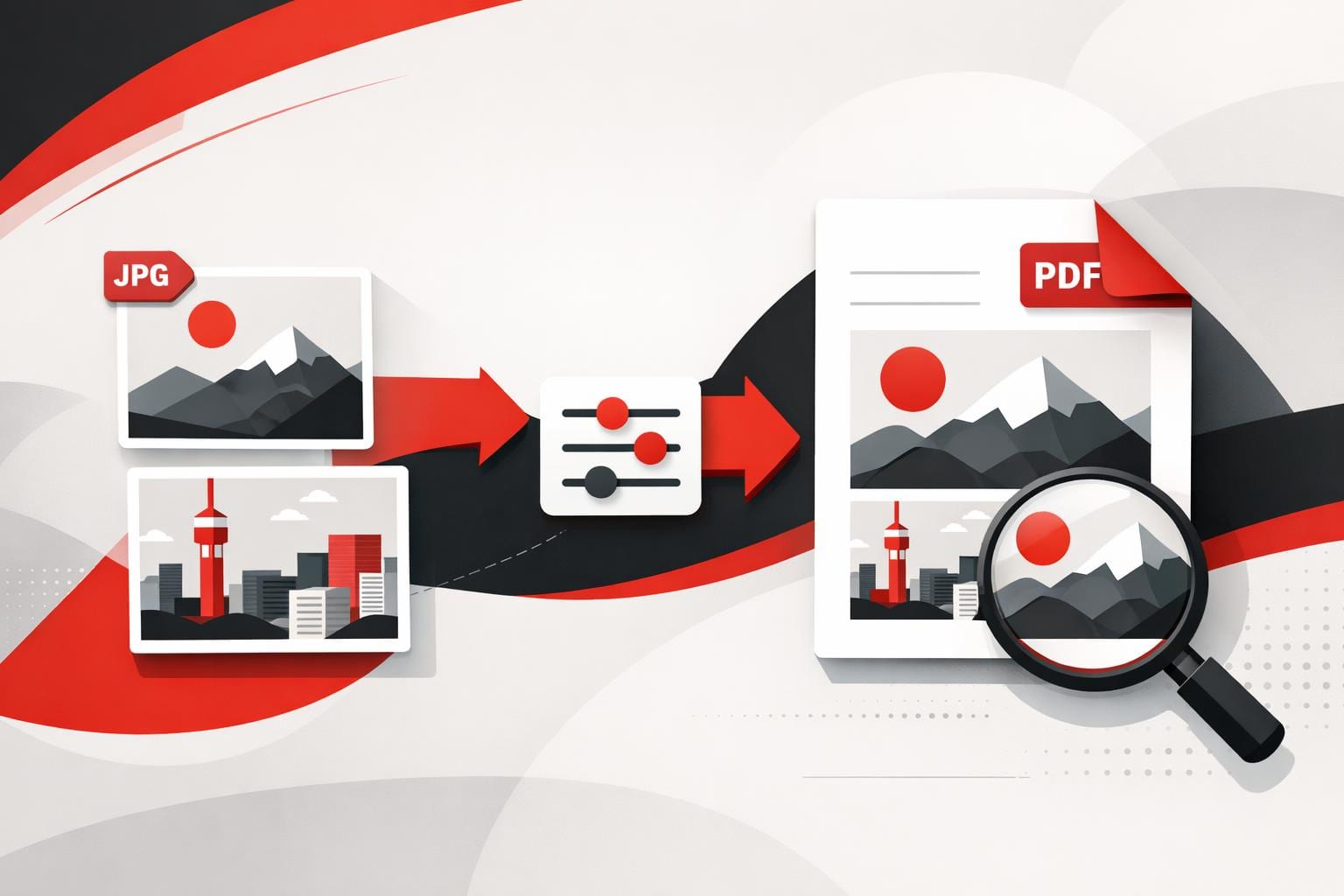
    Wenn du ein JPG in ein sauberes, gut teilbares PDF umwandeln willst, ist der schnellste Weg ein Online-Konverter, der jedes Bild in eine PDF-Seite umwandelt und auf Wunsch mehrere Fotos in einer Datei zusammenführt. PDF ist meist das richtige Ausgabeformat, wenn die Datei zuverlässig gedruckt werden soll, auf jedem Gerät identisch aussehen muss oder als mehrseitiges Dokument verschickt wird.

    Warum PDFs zum Standard fürs Teilen werden

    PDF ist zum inoffiziellen „papierlosen Papier“ geworden, weil es dafür gemacht ist, das Layout zu bewahren. Schriftarten, Abstände und Seitenumbrüche bleiben über Betriebssysteme und Apps hinweg konsistent – genau das, was Teams wollen, wenn sie Verträge, Rechnungen, Berichte und Formulare austauschen.

    Ein JPG ist ein Bild. Ein PDF ist ein Dokumentcontainer, der viele Seiten enthalten und Text, Bilder und Vektorelemente kombinieren kann. Genau deshalb hört man in Geschäftsabläufen so oft: „Schick es als PDF“.

    JPG und PDF sind für unterschiedliche Aufgaben gemacht

    Keines der beiden Formate ist allgemein „besser“. Jedes ist für ein anderes Auslieferungsziel optimiert, und dieses Ziel bestimmt, was Nutzer erleben, wenn die Datei geöffnet, gedruckt oder hochgeladen wird.

    Worauf es ankommt JPG PDF
    Hauptzweck Schnelles Teilen von Fotos und Anzeige im Web Zuverlässiges Anzeigen, Drucken und Archivieren von Dokumenten
    Konsistenz des Layouts Hängt davon ab, wo das Bild platziert wird Dafür gemacht, Seiten auf allen Geräten stabil zu halten
    Mehrseitige Bündelung Nicht nativ, jedes Bild ist eine separate Datei Nativ, eine Datei kann viele Seiten enthalten
    Drucktauglichkeit Erfordert oft manuelle Anpassungen bei Größe und Rändern Seitengröße und Ränder sind zentrale Einstellungen
    Durchsuchbarer Text Nein, es sind Pixel Ja, wenn das PDF Text enthält oder nach OCR
    Typisches Verhalten bei der Dateigröße Für ein einzelnes Foto meist klein Effizient beim Teilen mehrseitiger Inhalte, kann mit hochauflösenden Bildern größer werden

    Eine einfache Regel, die Formatfehler verhindert

    Faustregel: Wenn der Empfänger Seiten, Druck oder einen einzelnen Anhang mit mehreren Bildern erwartet, nimm PDF. Wenn das Ziel ein einzelnes Bild für eine Website, einen Chat oder eine schnelle Vorschau ist, bleib bei JPG.

    Eine praktische Entscheidungshilfe ist der SPF-Test, ein Mini-Modell mit drei Faktoren für Dateientscheidungen.

    • Speed: Nimm JPG, wenn Ladezeit und leichtes Teilen im Vordergrund stehen.
    • Print: Nimm PDF, wenn Seitenformat, Ränder und vorhersehbare Ausgabe wichtig sind.
    • Filing: Nimm PDF, wenn viele Bilder als ein geordnetes Dokument verschickt werden müssen.

    Ein sauberer Konvertierungs-Workflow, der mitwächst

    Viele Konverter erledigen dieselbe Kernaufgabe: Bilder importieren, jedes Bild einer Seite zuordnen und als PDF exportieren. Entscheidend sind dabei Seitengröße, Ausrichtung, Ränder und ob mehrere Bilder in einer einzigen Datei zusammengeführt werden.

    Schritte, wie sie die meisten Tools anbieten

    • Öffne einen JPG-zu-PDF-Konverter, zum Beispiel das iLovePDF JPG to PDF tool.
    • Lade ein Bild oder mehrere Bilder hoch.
    • Setze die Seitenausrichtung auf Hochformat oder Querformat.
    • Wähle ein Seitenformat, das zum Ziel passt, zum Beispiel Fit, A4 oder US Letter.
    • Wähle Ränder, typischerweise Kein Rand, Klein oder Groß.
    • Wenn du eine einzelne kombinierte Datei brauchst, aktiviere das Zusammenführen, damit das Ergebnis ein mehrseitiges PDF ist.
    • Konvertiere und lade dann das Ergebnis herunter.

    Konkretes Beispiel, das Zeit spart

    Ein Finanzteam braucht einen einzigen Anhang für einen Spesenbericht. Acht Handyfotos von Belegen können zusammen hochgeladen, auf US Letter mit kleinen Rändern gesetzt, zu einem PDF zusammengeführt und dann als eine Datei per E-Mail verschickt werden – statt als acht separate JPGs.

    Wenn auswählbarer Text das Ziel ist

    Das Umwandeln eines Fotos in ein PDF erzeugt nicht automatisch echten Text, meistens ändert sich nur der Container. Für durchsuchbaren Text führe nach der Konvertierung OCR mit einem Tool wie iLovePDF OCR PDF aus, das versucht, Zeichen zu erkennen und eine Textebene einzubetten.

    Große Stapel und wiederkehrende Arbeit

    Wenn das Volumen zum Problem wird, machen Verarbeitungslimits und Stapelverarbeitung den Unterschied. Laut der Preisseite des Unternehmens kostet Premium zum Stand vom 28. März 2026 9 $ bei monatlicher Abrechnung oder 60 $ bei jährlicher Abrechnung, also 5 $ pro Monat, und ist für unbegrenzte Verarbeitung sowie breiteren Zugriff über Web, Desktop und Mobilgeräte positioniert.

    Als alternative Konverter-Option bietet auch das Online-Tool JPG to PDF von Adobe Acrobat eine browserbasierte Umwandlung.

    Welche Datenschutzchecks du zuerst machen solltest

    Die Online-Konvertierung ist bequem, aber sie bleibt ein Upload. Bevor du etwas Vertrauliches hochlädst, prüfe die Aufbewahrungsdauer des Dienstes, Angaben zur Verschlüsselung, Kontoschutzfunktionen und ob lokale Verarbeitung verfügbar ist.

    • Aufbewahrung: Das Unternehmen gibt an, dass Dateien innerhalb von zwei Stunden nach der Verarbeitung gelöscht werden und signierte Dokumente aus rechtlichen Gründen bis zu fünf Jahre aufbewahrt werden können.
    • Verschlüsselung und Zugriffskontrollen: Das Unternehmen beschreibt HTTPS-Schutz und Ende-zu-Ende-Verschlüsselung sowie Kontofunktionen wie Zwei-Faktor-Authentifizierung.

    Diese Details sind auf der Seite des Unternehmens zu Security and data protection beschrieben.

    Faustregel für sensible Dateien: Wenn das Dokument regulierte oder besonders risikoreiche Daten enthält, solltest du nach Möglichkeit lokale Verarbeitung einem Upload im Browser vorziehen. Das Unternehmen bewirbt lokale Verarbeitung über seine Desktop app für Workflows, bei denen Dateien auf dem Gerät bleiben sollen.

  • PDF-Seiten ganz einfach in JPG umwandeln

    PDF-Seiten ganz einfach in JPG umwandeln

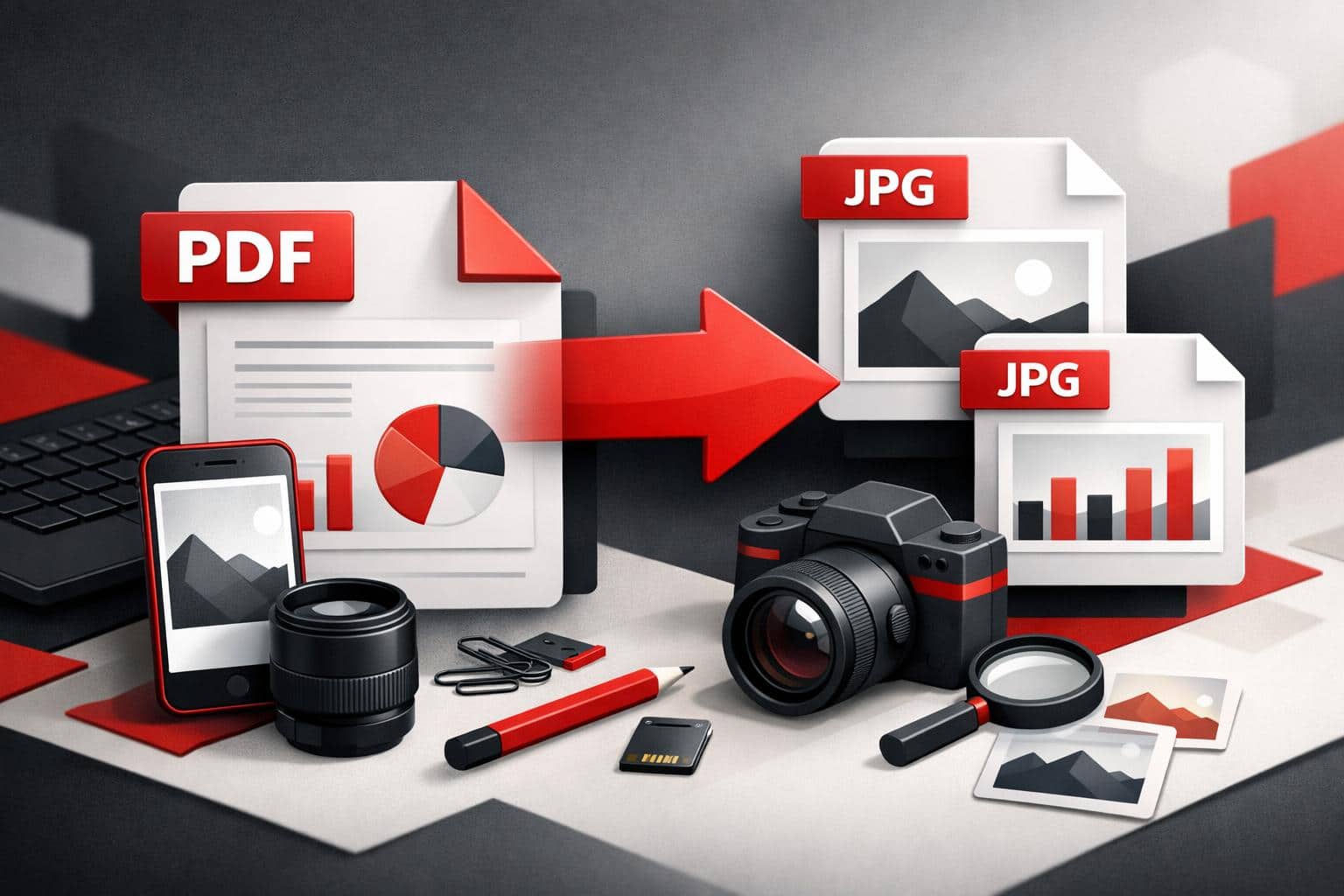
    Um ein PDF schnell in JPG-Bilder umzuwandeln, nutze das iLovePDF PDF to JPG-Tool und wähle die Ausgabe, die zu deinem Ziel passt: vollständige Seitenbilder oder die Extraktion eingebetteter Bilder. Die wichtigste Entscheidung ist einfach: Konvertiere Seiten, wenn das Layout zählt, und extrahiere Bilder, wenn einzelne Inhalte wichtiger sind.

    Zwei Ausgabemodi und wann welcher besser ist

    Das Tool bietet zwei unterschiedliche Ergebnisse, und die falsche Wahl sorgt später für extra Arbeit. In einem Modus wird jede PDF-Seite als Bild gerendert, im anderen werden die Bilder herausgezogen, die bereits im PDF eingebettet sind.

    • Seite zu JPG, ideal für eine pixelgenaue Momentaufnahme des Seitenlayouts, einschließlich Schriftarten, Abständen und Anmerkungen.
    • Bilder extrahieren, ideal, um wiederverwendbare Inhalte wie Produktfotos, Diagramme und Logos herauszuholen, ohne jede Seite in einen Screenshot zu verwandeln.

    Entscheidungsregel: Wenn das JPG beim Teilen oder Veröffentlichen genauso aussehen muss wie die PDF-Seite, wähle Seite zu JPG. Wenn du einzelne Grafiken in einer Präsentation, in einem CMS oder in einem Bildeditor weiterverwenden willst, wähle Bilder extrahieren.

    Die Bildqualität lässt sich in der Regel anpassen, zum Beispiel mit einer normalen Einstellung für mehr Geschwindigkeit und einer hohen Einstellung, wenn feiner Text oder detailreiche Diagramme lesbar bleiben müssen.

    Praxisbeispiel: Ein Marketingteam erhält einen 40-seitigen PDF-Katalog und braucht nur die Produktfotos für den Upload in einen Onlineshop. Bilder extrahieren ist meist der sauberste Weg, Seite zu JPG würde 40 Seitenbilder erzeugen, die danach immer noch zugeschnitten werden müssten.

    Ein schneller Online-Workflow, der einfach bleibt

    Für die meisten Einzelaufgaben ist der Web-Workflow der kürzeste Weg. Öffne die PDF to JPG-Seite, füge eine Datei hinzu, wähle den Ausgabemodus, konvertiere und lade dann die Ergebnisse herunter.

    • Lade ein PDF vom Computer hoch oder importiere es, wenn verfügbar, aus einem Cloud-Speicher.
    • Wähle Seite zu JPG oder Bilder extrahieren und dann, falls angeboten, eine Bildqualitätsstufe.
    • Konvertiere die Datei und lade anschließend die erzeugten JPG-Dateien herunter.

    Dieser Ansatz ist auf Geschwindigkeit ausgelegt, trotzdem muss das Dokument dabei zu einem entfernten Dienst hochgeladen werden, was bei eingeschränkten Dateien ein Ausschlusskriterium sein kann.

    Web, Desktop und Mobil auf einen Blick

    Die Wahl der Plattform hängt weniger von den Funktionen ab als von praktischen Rahmenbedingungen wie Offline-Arbeit, Stapelverarbeitung oder Unternehmensregeln für sensible Dokumente. Eine schnelle Entscheidungshilfe sind die drei Punkte unten.

    • Geschwindigkeit, wie schnell der Auftrag bei den jeweiligen Dateigrößen erledigt ist.
    • Kontrolle, wie stark der Workflow von Browsergrenzen und Netzwerkbedingungen abhängt.
    • Compliance, ob das Dokument überhaupt zu einem Drittanbieterdienst hochgeladen werden darf.
    Option Wo es läuft Am besten geeignet für Typischer Kompromiss
    Web-Tool Browser Schnelle Konvertierungen und einfaches Teilen Hängt von Upload-Geschwindigkeit und Richtliniengrenzen ab
    Desktop-App Lokaler Computer Offline-Arbeit, größere Stapel, strengere lokale Verarbeitung Erfordert Installation und Geräteverwaltung
    Mobile App Smartphone oder Tablet Umwandeln unterwegs und schnelles Extrahieren Kleine Bildschirme und begrenzter mobiler Speicher

    Für Offline-Arbeit oder mehr Kontrolle empfiehlt das Unternehmen iLovePDF Desktop für Windows und macOS. Fürs Arbeiten unterwegs bietet iLovePDF Mobile ähnliche Konvertierungsoptionen auf dem Smartphone.

    Sicherheitsgrundlagen, die vor dem Hochladen wichtig sind

    Bei jedem Online-Konverter lautet die eigentliche Risikofrage nicht, ob die Konvertierung funktioniert, sondern was während der Verarbeitung und danach mit der Datei passiert. Laut der iLovePDF-Dokumentation zu Sicherheit und Datenschutz werden Dateien während der Übertragung und Verarbeitung per Verschlüsselung geschützt, und verarbeitete Dateien werden innerhalb von zwei Stunden automatisch gelöscht.

    Für normale Dokumente ist das praktisch, bei hochsensiblen Dateien brauchst du trotzdem einen Richtliniencheck. Wenn ein Dokument aus vertraglichen oder regulatorischen Gründen das Gerät nicht verlassen darf, ist ein Desktop-Workflow in der Regel die sicherere operative Wahl.

  • So schneidest du PDFs online zu, ohne Inhalte abzuschneiden

    So schneidest du PDFs online zu, ohne Inhalte abzuschneiden

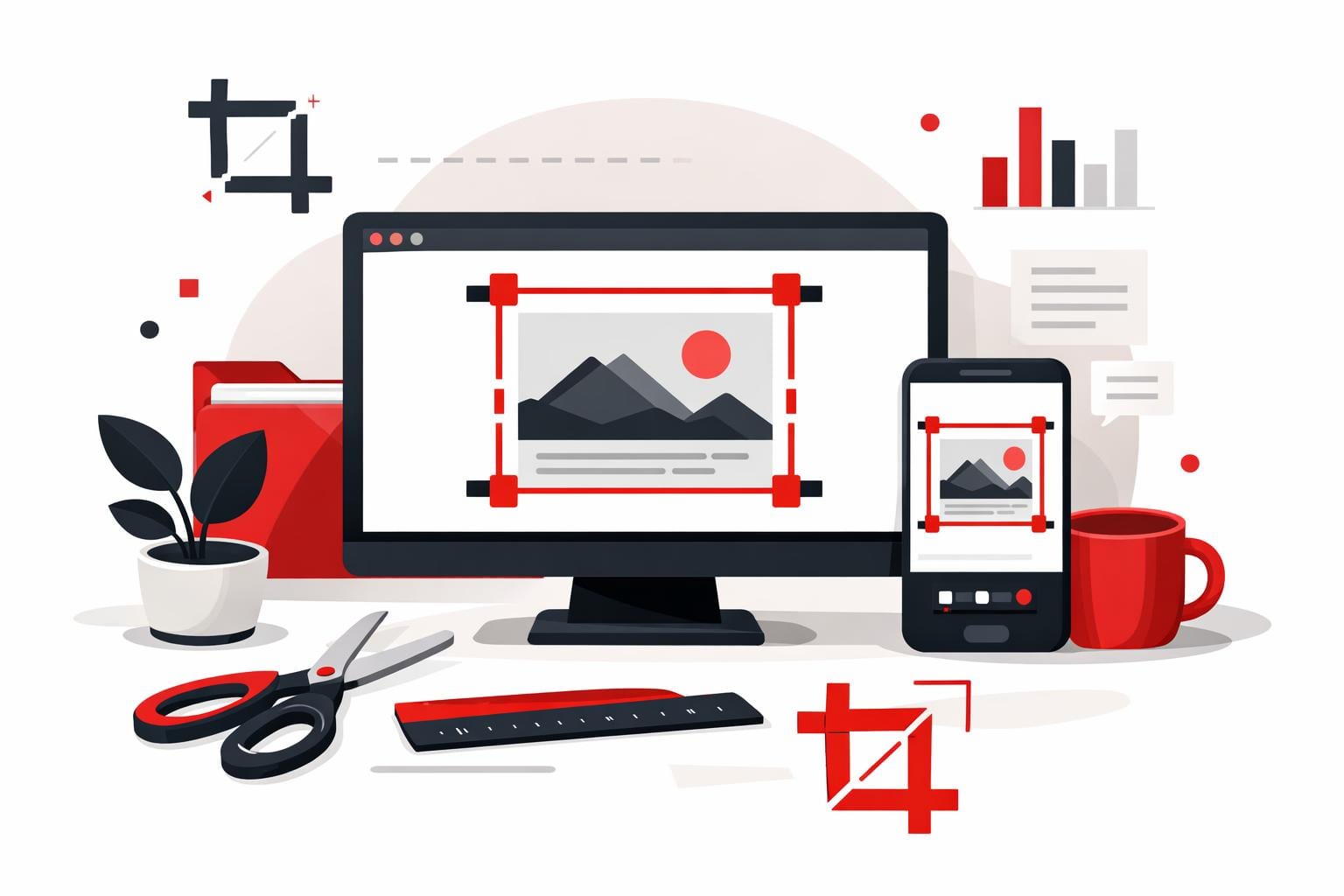
    Das Zuschneiden einer PDF ist der schnellste Weg, um übergroße Ränder, Scannerkanten und ungleichmäßige Ausrichtung zu entfernen, damit sich ein Dokument sauber lesen und drucken lässt. Mit dem Crop PDF-Tool des Unternehmens dauert das meist nur eine Minute: Zieh einen Rahmen auf, wähle, ob er für eine Seite oder alle Seiten gelten soll, und lade dann die aktualisierte Datei herunter.

    Warum Zuschneiden unordentliche PDFs verbessert

    Die meisten Beschwerden über „unordentliche PDFs“ haben mit der Seiteneinrahmung zu tun, nicht mit dem Inhalt. Exporte aus Präsentationen, Formularen und zusammengeführten Dateien aus gemischten Quellen kommen oft mit uneinheitlichem Leerraum an, und Scans enthalten häufig Schatten oder dunkle Artefakte an den Rändern.

    • Schärferes Lesen, weniger leere Fläche bedeutet, dass dein Blick schneller bei Texten und Diagrammen landet.
    • Saubereres Drucken, eine bessere Balance auf der Seite kann ungünstige Positionierung und Papierverschwendung verringern.
    • Professionelleres Teilen, Kund:innen und Kolleg:innen beurteilen den Feinschliff schnell, selbst bei internen Dokumenten.

    Mini-Modell: Der „3F-Test“ hilft bei der Entscheidung für den Zuschnitt: Fokus auf den Inhalt, Format fürs Drucken, Freigabe fürs Teilen. Wenn das Zuschneiden mindestens zwei der drei Punkte verbessert, lohnt es sich meistens.

    Dieser Leitfaden spiegelt das auf den iLovePDF-Seiten beschriebene Verhalten des Tools mit Stand vom 13. März 2026 wider.

    Was Zuschneiden in einer PDF wirklich verändert

    Zuschneiden passt den sichtbaren Seitenbereich an; im Grunde ist es ein neues Fenster auf dieselbe Seite. Wenn die Datei geöffnet wird, zeigen Viewer nur das an, was in dieses Fenster passt.

    Deshalb eignet sich Zuschneiden hervorragend, um Ränder zu entfernen, ist aber als Abkürzung für Datenschutz riskant. Versteckte Inhalte können in der Dateistruktur weiterhin vorhanden sein, deshalb sollte alles Vertrauliche in Randnähe mit einem echten Schwärzungs-Workflow behandelt werden, nicht mit einem engeren Rahmen. Für gezieltes Entfernen bietet das Unternehmen außerdem ein separates Redact PDF-Tool an.

    Entscheidungsregel: Geht es um das Layout, schneide zu; geht es um Vertraulichkeit, schwärze und prüfe die Ausgabe vor dem Teilen.

    Ein schneller Browser-Workflow, der wirklich funktioniert

    Der einfachste Ablauf führt über das webbasierte Crop PDF-Tool. Es läuft im Browser und ist sowohl für schnelle Einzelkorrekturen als auch für lange Dokumente gedacht, weil der Zuschnitt auf eine einzelne Seite oder auf die gesamte Datei angewendet werden kann.

    • Hochladen der PDF von einem Gerät oder aus einer Cloud-Quelle.
    • Den Zuschnitt aufziehen, indem du einen Auswahlrahmen über den Bereich ziehst, den du behalten möchtest.
    • Den Umfang festlegen, wähle Aktuelle Seite, wenn nur eine Seite aus dem Rahmen fällt, oder Alle Seiten für ein einheitliches Zuschneiden.
    • Verarbeiten und prüfen, kontrolliere das Ergebnis sorgfältig und lade es dann herunter.

    Praktisches Beispiel: Ein 40-seitiger gescannter Mietvertrag hat oft nur auf wenigen Seiten dunkle Scannerkanten. Schneide zuerst eine repräsentative Seite zu und nutze „Alle Seiten“ erst dann, wenn die Ausrichtung nach der Prüfung mehrerer Seiten konsistent ist. Wenn die Ausrichtung variiert, wiederhole den Vorgang bei den Ausreißern mit „Aktuelle Seite“, damit keine Paraphen oder Unterschriften abgeschnitten werden.

    So vermeidest du den klassischen Fehler, zu viel abzuschneiden

    Der häufigste Fehler ist ein zu aggressiver Zuschnitt. Text nah am Rand kann auf dem Bildschirm noch gut aussehen, dann aber beim Drucken oder durch die Skalierungseinstellungen eines anderen PDF-Viewers abgeschnitten werden.

    • Einen Sicherheitsabstand lassen, lass einen schmalen Rand um Absätze, Diagramme, Stempel und Unterschriften.
    • Mehrere Seiten stichprobenartig prüfen, Scans und zusammengeführte Dokumente können sich von Seite zu Seite um ein paar Pixel verschieben.
    • Gezielt prüfen, wenn personenbezogene Daten nah am Rand stehen, vergewissere dich vor der Weitergabe, dass sie korrekt behandelt wurden.

    Die Crop PDF-Oberfläche selbst warnt Nutzer:innen davor, private Informationen zu versenden, ohne das Endergebnis zu prüfen — ein Hinweis, den du eher als Richtlinie denn als bloßen Vorschlag behandeln solltest.

    Wann ein anderes Tool besser ist als Zuschneiden

    Zuschneiden ist ein Werkzeug für die Seiteneinrahmung, kein allgemeiner Editor. Es schreibt keinen Text um, entfernt keine Inhalte aus dem Inneren des Dokuments, ordnet keine Seiten neu und garantiert keine Einhaltung von Datenschutzanforderungen.

    Ziel Bester Ansatz Warum es passt Hilfreicher Tool-Link
    Seiten sauberer aussehen lassen Zuschneiden Entfernt störenden Leerraum und Scannerkanten aus der Ansicht Crop PDF
    Vertrauliche Details entfernen Schwärzen Entfernt ausgewählten Text oder Grafiken dauerhaft, statt sie nur zu verstecken Redact PDF
    Die Größe eines Anhangs verringern Nach dem Zuschneiden komprimieren Zuschneiden verkleinert die Datei oft kaum; Komprimierung zielt auf Bilder und Struktur Compress PDF

    Für Leser:innen, die über ein bestimmtes Tool hinaus eine streng regelkonforme Anleitung zum Schwärzen brauchen, veröffentlichen die US-Gerichte praktische Hinweise zum korrekten Schwärzen, zum Beispiel Redacting with Acrobat X.

    Nach dem Zuschneiden gehören zu den häufigsten nächsten Schritten, bereinigte Dokumente mit Merge PDF zusammenzuführen, Scans per OCR PDF durchsuchbar zu machen oder Änderungen mit Compare PDF zu prüfen.

    Fragen zu Sicherheit und Preis, beantwortet

    Ist es sicher, eine PDF online zuzuschneiden? Wie sicher das ist, hängt von der Plattform und von einer sorgfältigen Prüfung ab. Laut den Informationen des Unternehmens zu Security and data protection werden Uploads über HTTPS übertragen und verarbeitete Dateien innerhalb von zwei Stunden automatisch gelöscht, und die FAQ beschreibt ein ähnliches Aufbewahrungsfenster von zwei Stunden für Downloads.

    Kann Zuschneiden kostenlos sein? Das Tool zum Zuschneiden ist öffentlich zugänglich und für die Nutzung im Browser ausgelegt, auch wenn manche Plattformen erweiterte Limits oder Batch-Kapazitäten kostenpflichtigen Tarifen vorbehalten. Wenn der Preis wichtig ist, prüfst du am schnellsten, ob das Tool den Job beim ersten Versuch erledigt, ohne dass du ein Konto brauchst.

    Verkleinert Zuschneiden die Dateigröße? Manchmal, aber darauf ist kein Verlass. Wenn das Dokument wegen großer eingebetteter Bilder schwer ist, komprimiere es anschließend mit Compress PDF.

    Können mehrere Seiten auf einmal zugeschnitten werden? Ja, das Tool bietet die Modi „Aktuelle Seite“ und „Alle Seiten“, was bei langen PDFs nützlich ist, wenn Konsistenz wichtig ist.

    Ändert sich die Formatierung? Der sichtbare Rahmen schon, aber der Inhalt wird nicht so umgeschrieben wie in einem Dokumenteneditor. Dadurch ist Zuschneiden sicher für Layout-Bereinigungen, aber unzureichend für Textbearbeitungen oder garantiertes Löschen.

    Für Richtliniendetails jenseits dieser Zusammenfassung veröffentlicht das Unternehmen eine zentrale Seite für Legal and privacy information, einschließlich der Privacy Policy.

  • Kostenlose Möglichkeiten, PDF in Word umzuwandeln

    Kostenlose Möglichkeiten, PDF in Word umzuwandeln

    Wenn du eine PDF kostenlos in eine bearbeitbare Word-Datei umwandeln willst, nutze für schnelle Änderungen einen Online-Konverter oder eine Desktop-App, wenn die Datei auf dem Computer bleiben soll. Wenn die PDF ein Scan ist, brauchst du OCR, um das Textbild in echte, bearbeitbare Zeichen umzuwandeln, und dieser Schritt ist oft nur als kostenpflichtige Zusatzfunktion verfügbar.

    Den passenden Umwandlungsweg wählen

    Eine PDF ist dafür gemacht, überall gleich auszusehen, ein Word-Dokument dafür, bearbeitet zu werden. Die Umwandlung zwischen beiden ist eine Art Rekonstruktion, das heißt: Das Ergebnis hängt davon ab, wie die PDF erstellt wurde und wie komplex das Layout ist.

    • Textbasierte PDF, der Text lässt sich mit dem Cursor markieren, die normale Umwandlung funktioniert meist gut.
    • Gescanntes PDF, der Text verhält sich wie ein Bild, OCR ist nötig, damit er bearbeitbar wird.
    • PDF mit komplexem Layout, viele Spalten, Tabellen oder frei platzierte Elemente, rechne nach der Umwandlung in Word mit Nacharbeit.

    Faustregel, wenn sich der Text in der PDF nicht markieren und kopieren lässt, solltest du mit OCR planen. Enthält die Datei sensible Informationen und ein Upload kommt nicht infrage, ist ein Offline-Ablauf die bessere Wahl.

    Ansatz Am besten geeignet für Typischer Kompromiss
    Web-Konverter Schnelle Einzelkonvertierungen im Browser, inklusive Import aus Cloud-Speichern Erfordert das Hochladen des Dokuments
    Desktop-Konverter Die Verarbeitung bleibt auf dem lokalen Gerät, praktisch in eingeschränkten Netzwerken Benötigt Installation und lokale Einrichtung
    OCR-Modus Macht gescannte Seiten bearbeitbar, indem Zeichen aus Bildern erkannt werden Die Genauigkeit hängt von der Scanqualität ab und kann einen Premium-Plan erfordern

    Zum Vergleich: Microsoft Word selbst kann viele PDFs ebenfalls öffnen und eine Umwandlung versuchen. Das ist praktisch, wenn Word bereits verfügbar ist, bei komplexer Formatierung kann aber etwas verrutschen. Sieh dir dazu Microsofts Hinweise zum Öffnen von PDFs in Word an.

    Die schnellste Online-Konvertierung

    Die Browser-Option ist auf Geschwindigkeit ausgelegt: Konverter öffnen, Datei hochladen, umwandeln, herunterladen. iLovePDF bietet für diesen Ablauf eine eigene Seite unter PDF to Word.

    Einfache Online-Schritte

    • Öffne das Tool PDF to Word im Browser.
    • Wähle eine PDF von deinem Gerät aus oder importiere sie aus Google Drive oder Dropbox.
    • Wenn die Datei kein Scan ist, lass OCR ausgeschaltet und fahre mit der Standardumwandlung fort.
    • Starte die Umwandlung und lade anschließend die .DOCX-Datei herunter oder speichere sie zurück im Cloud-Speicher.

    Bei Dokumenten, die vor allem aus Text bestehen, etwa Verträgen, Berichten oder Richtlinien, bleibt in der Regel der Großteil der Struktur erhalten. Kleine Änderungen gehen so meist schneller als alles neu abzutippen.

    Offline umwandeln, wenn Uploads keine Option sind

    Die Offline-Umwandlung ist die praktische Wahl, wenn ein Dokument den Rechner nicht verlassen darf oder das Netzwerk unzuverlässig ist. iLovePDF bietet diesen Weg mit iLovePDF Desktop für Windows und macOS.

    Offline-Schritte am Desktop

    • Installiere iLovePDF Desktop unter Windows oder macOS.
    • Öffne die PDF in der App oder ziehe sie per Drag-and-drop in den Reader.
    • Wähle das Werkzeug zur PDF-zu-Word-Umwandlung und starte dann die Konvertierung.
    • Öffne den Ausgabeordner, um auf das umgewandelte Word-Dokument zuzugreifen.

    Nach Angaben von iLovePDF soll die Desktop-App denselben Werkzeugkasten wie die Webversion bieten, während Dateien lokal verarbeitet werden – für Workflows mit Fokus auf Datenschutz.

    So gehst du mit gescannten PDFs per OCR um

    OCR, kurz für optische Zeichenerkennung, erkennt Buchstaben in einem Bild und stellt sie als auswählbaren Text wieder her. Das ist der Unterschied zwischen einer Word-Datei, die sich normal bearbeiten lässt, und einer, die sich wie ein eingefügter Screenshot verhält.

    Wann OCR nötig ist

    • Die PDF stammt von einem Scanner, Fax oder aus einem foto­basierten Workflow.
    • Wörter lassen sich in einem PDF-Viewer nicht markieren, kopieren oder durchsuchen.
    • Das Ziel ist echte Bearbeitung und nicht nur das Kopieren kleiner Textstellen.

    So funktioniert OCR in der Praxis meist

    • Im Web-Tool führt gescannter Inhalt zu einer OCR-Auswahl; auf der Konverter-Seite ist OCR als Premium-Option gekennzeichnet.
    • Am Desktop können gescannte Seiten erkannt und je nach Produkt und Tarif über OCR verarbeitet werden.

    Praxisbeispiel, ein gescannter Mietvertrag braucht einen aktualisierten Mieternamen und ein korrigiertes Datum. Führe OCR aus, wandle die Datei in Word um, erledige die zwei Änderungen in Sekunden und exportiere sie anschließend wieder als PDF zum Teilen.

    Die OCR-Qualität folgt der Qualität der Vorlage. Scharfe Scans, klarer Kontrast und möglichst wenig Handschrift verbessern die Ergebnisse, während unscharfe Fotos und starke Markierungen mehr Nacharbeit verursachen.

    Was du bei Sicherheit und Dateilöschung erwarten kannst

    Bei jeder Online-Konvertierung ist die entscheidende Frage, was nach dem Upload mit der Datei passiert. Laut der iLovePDF-Dokumentation Security and data protection werden Dateien durch Verschlüsselung geschützt, und verarbeitete Dateien werden innerhalb von zwei Stunden automatisch gelöscht; zusätzlich gibt es auf dem Download-Bildschirm eine Option zum manuellen Löschen.

    Die tatsächliche Sicherheitslage hängt trotzdem vom Kontext ab. Bei regulierten Daten zählen interne Richtlinien meist mehr als die Funktionen des Tools. Deshalb ist ein Offline-Ablauf oder ein freigegebener Enterprise-Konverter oft die sicherere Entscheidung, auch wenn die Online-Option technisch gesehen sicher ist.