
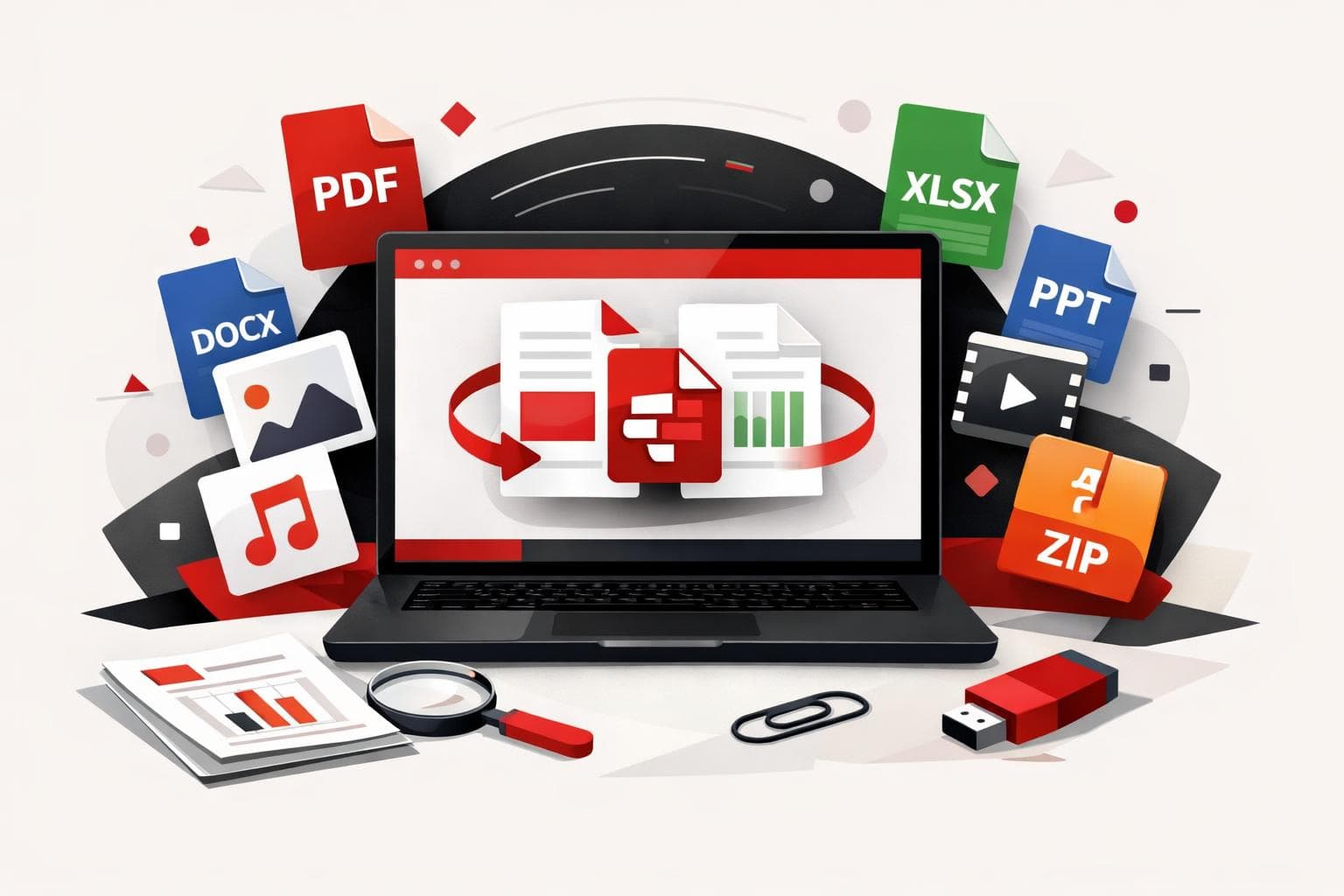
iLovePDF Desktop kann jetzt Word-, Excel- und PowerPoint-Dateien, Bilder und PDFs in einem einzigen Durchgang zu einer PDF kombinieren, weil die App Dateien, die keine PDFs sind, während des Zusammenführens automatisch konvertiert. Die am 15. Mai 2026 angekündigte Änderung richtet sich an typische gemischte Dateipakete, bei denen die manuelle Vorkonvertierung bisher Zeit gekostet und Versionsfehler verursacht hat.
Automatische Konvertierung direkt beim Zusammenführen
Frühere Versionen des Desktop-Tools Merge akzeptierten nur PDFs, alles andere musste zuerst separat konvertiert werden. Das aktualisierte Tool Merge nimmt gängige Office-Dateien und Bilder jetzt direkt an und konvertiert sie während des Mergings, während die Ausgabe eine einzige PDF bleibt.
Für die ursprüngliche Ankündigung und die Produktbeschreibung siehe Beliebige Dateitypen mit iLovePDF Desktop zusammenführen und die Produktseite zu iLovePDF Desktop.
| Workflow-Detail | Vor dem Upgrade | Nach dem Upgrade |
|---|---|---|
| Akzeptierte Eingaben | Nur PDF | PDF plus Office-Formate und Bilder |
| Typische Schritte | Erst konvertieren, dann zusammenführen | Einmal mergen, die Konvertierung passiert während der Verarbeitung |
| Fehlerrisiko | Höher, mehrere Zwischenstände und „final-final“-Versionen | Niedriger, weniger Übergaben und weniger gespeicherte Kopien |
| Am besten geeignet für | Bereits standardisierte PDF-Sets | Pakete mit gemischten Formaten, Angebote, Vorstandsunterlagen, Scans |
Unterstützte Dateitypen für gemischte Merges
Die neue Eingabeliste deckt die Formate ab, die am ehesten von Kunden, Kollegen, Scannern und Designteams kommen. Sie umfasst auch OpenDocument-Dateien, was Workflows mit LibreOffice oder OpenOffice reibungsloser macht.
- PDF und Vektorformate: .pdf, .ai
- Bilder: .jpg, .jpeg, .png, .tif, .tiff, .jpe, .jfif, .jfi, .jif, .bmp, .gif, .svg, .webp
- Word-Formate: .doc, .docx, .dot, .dotx, .dotm, .docm, .odt
- PowerPoint-Formate: .ppt, .pptx, .pps, .ppsx, .pot, .potx, .potm, .ppsm, .pptm, .odp
- Excel-Formate: .xls, .xlsx, .xlsm, .xlt, .xltx, .xltm, .ods
Wie das Zusammenführen auf dem Desktop funktioniert
Die Bedienung bleibt vertraut, geändert hat sich nur die Eingangshürde für Dateien. Füge die Dateien in der Reihenfolge hinzu, in der sie später zu Seiten werden sollen, und starte dann einen einzigen Merge.
- Öffne die Desktop-App auf Windows oder Mac und wähle das Tool Merge.
- Ziehe Dateien in den Arbeitsbereich, mische Formate frei und ordne sie neu an.
- Starte den Merge, die App konvertiert Nicht-PDF-Dateien automatisch und erzeugt eine einzige PDF.
Praktisches Beispiel: Ein Vertriebsleiter kann zuerst ein .docx-Anschreiben platzieren, danach ein .xlsx-Preisblatt, dann ein .pptx-Foliendeck und anschließend .jpg-Fotos von einer Standortbegehung einfügen, das Ergebnis wird eine kundenfertige PDF mit einer klaren, vorhersehbaren Reihenfolge.
Wann diese Funktion am meisten bringt
Dieses Update zahlt sich vor allem bei Aufgaben aus, bei denen „eine PDF“ das geforderte Übergabeformat ist, das Ausgangsmaterial aber unübersichtlich daherkommt. Teams aus Recht, Finanzen und Marketing stellen ihre Ergebnisse oft aus mehreren Verantwortlichen, mehreren Dateiformaten und mehreren Last-Minute-Änderungen zusammen.
- Kundenangebote: Fließtext in Word, Preise in Excel, Nachweise in PDF, Bilder aus Screenshots.
- Monatspakete: Tabellen, exportierte Berichte und gescannte Belege in einer einzigen Archivdatei kombiniert.
- Onboarding-Unterlagen: Formulare, Ausweisscans und unterschriebene PDFs in einem einzigen Dokument gebündelt.
- Akademische Einreichungen: Kapitel, Diagramme und ergänzende Scans für den Upload zusammengeführt.
Faustregel: Wenn ein Paket zwei oder mehr Quellformate enthält oder wenn die Dokumente vertrauliche Kunden- oder Mitarbeiterdaten enthalten, solltest du für das Zusammenführen lieber den Desktop nutzen, um zusätzliche Konvertierungen zu minimieren und unnötige Dateiduplikate zu vermeiden.
Ein nützlicher Weg, PDF-Tools im Jahr 2026 zu bewerten, ist das Coverage Control Containment-Modell:
- Coverage: wie viele reale Formate ohne Workarounds in den Workflow passen.
- Control: wie zuverlässig das Ergebnis Layout und Reihenfolge beibehält.
- Containment: wo die Verarbeitung stattfindet, lokal oder über Uploads, und was das für Richtlinien bedeutet.
Lokale Verarbeitung und was sich dadurch ändert
Laut iLovePDF verarbeitet die Desktop-App Dateien direkt auf dem Gerät, was die interne Handhabung sensibler Pakete vereinfachen kann, die Teams lieber nicht hochladen möchten. Für webbasierte Tools beschreibt iLovePDF Verschlüsselung und Richtlinien zur begrenzten Speicherung in seinen Hilfe- und Sicherheitsunterlagen, darunter die FAQ und die Übersicht zur Sicherheitsrichtlinie.
Für Leser, die Workflows für die Langzeitspeicherung vergleichen, taucht PDF/A oft auf, weil es eher für Archivierung als für die tägliche Bearbeitung gedacht ist. Die PDF Association bietet unter PDF/A-Grundlagen eine leicht verständliche Übersicht, und der Hintergrundartikel von iLovePDF dazu ist Die PDF/A-Familie im Überblick.
Tipps für sauberere zusammengeführte PDFs
Gemischte Merges scheitern auf vorhersehbare Weise: falsche Reihenfolge, zu große Ausgabedateien und verdrehte Scans. Ein paar kleine Checks verhindern den meisten Ärger.
- Reihenfolge klar benennen: Benenne Dateien so um, dass die gewünschte Abfolge vor dem Zusammenführen sofort erkennbar ist, und ordne sie dann im Arbeitsbereich neu.
- Dateigröße im Blick behalten: Große Foliendecks und hochauflösende Bilder können die finale PDF aufblähen, nutze danach Compress PDF, wenn die Größe wichtig ist.
- Drehung schnell korrigieren: Handy-Scans kommen oft seitlich an, korrigiere das Ergebnis mit Rotate PDF.
- Grundschutz hinzufügen: Wenn die Datei das Unternehmen verlässt, setze nach dem Zusammenführen per Protect PDF ein Passwort oder Einschränkungen.
- Bewusst archivieren: Wenn die PDF für die Aufbewahrung von Unterlagen gedacht ist, wandle sie mit PDF to PDF/A in PDF/A um und behalte eine nicht archivierte Arbeitskopie, wenn weitere Bearbeitungen zu erwarten sind.
FAQ zum aktualisierten Merge
Windows und Mac: Die erweiterten Merge-Eingaben sind auf beiden Desktop-Plattformen verfügbar.
Keine Vorkonvertierung: Word-, Excel- und PowerPoint-Dateien sowie unterstützte Bilder können direkt in Merge, die App konvertiert sie während der Verarbeitung.
OpenDocument-Unterstützung: .odt, .ods und .odp sind neben den Microsoft-Office-Formaten enthalten.
Bilder in PDF: Gängige Formate, darunter JPG, PNG, TIFF, SVG und WebP, können zu Seiten in der zusammengeführten PDF werden.
Wo die Verarbeitung stattfindet: iLovePDF positioniert die Desktop-App als lokale Verarbeitung und dokumentiert die Sicherheits- und Speicherpraktiken seiner Web-Tools in der FAQ und der Übersicht zur Sicherheitsrichtlinie.
Ein unkomplizierter nächster Schritt
Wenn gemischte Dateipakete jede Woche auftauchen, installiere iLovePDF Desktop und nutze „Merge plus automatische Konvertierung“ als Standardweg für die Übergabe. Wenn der Job nur aus PDF-auf-PDF besteht, bleibt der normale Web-Ablauf mit Merge PDF die schnellste Option.