
AI Chat & Independent PDF Tools Guide

iLovePDF Arbeitsablauf

  • Schnell ein PDF erstellen, ohne das Layout zu verlieren

    Schnell ein PDF erstellen, ohne das Layout zu verlieren

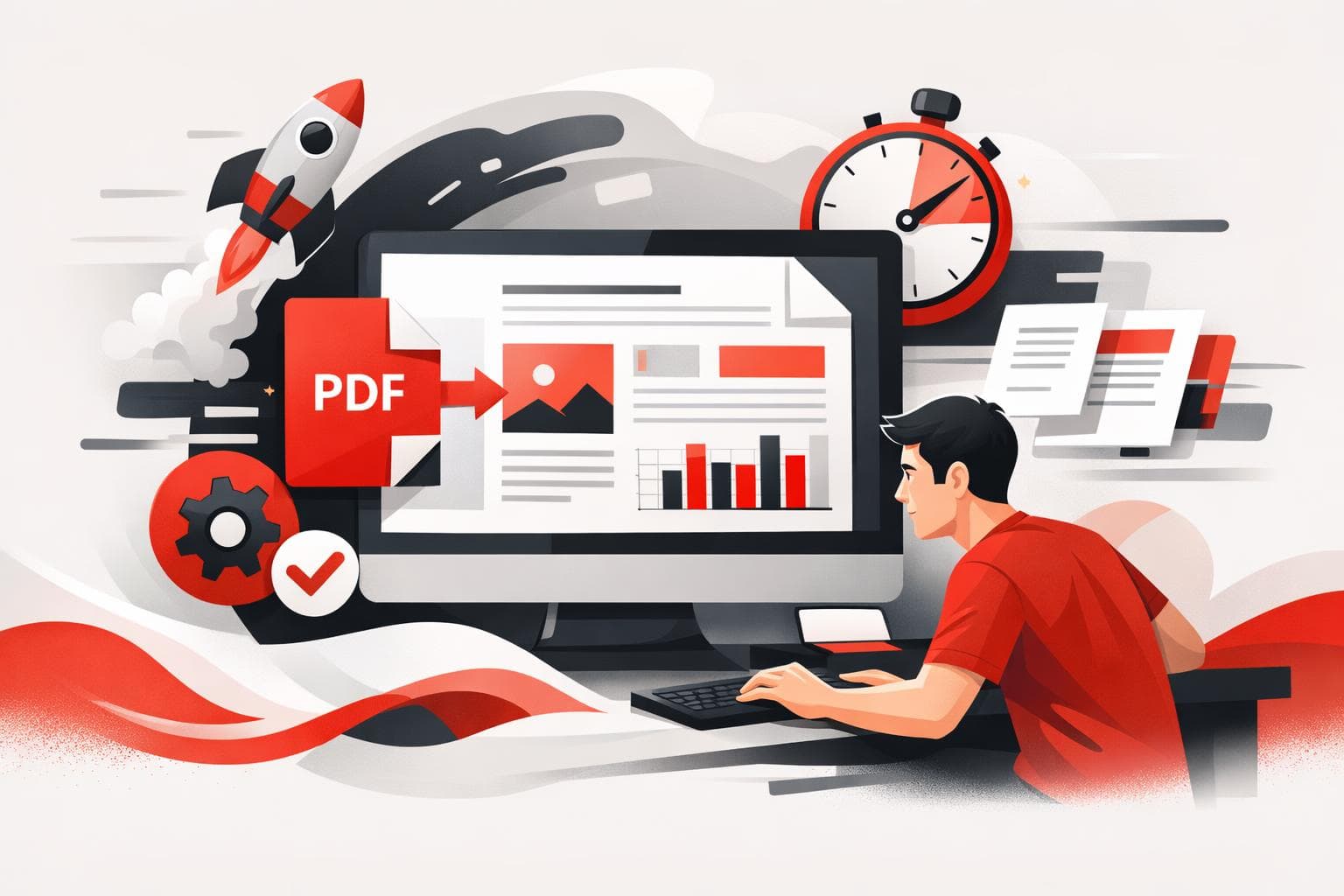
    Ein PDF zu erstellen läuft meist auf drei Optionen hinaus: eine vorhandene Datei umwandeln, ein neues Dokument aus einer Vorlage oder auf einer leeren Seite erstellen oder die PDF-Erstellung für wiederkehrende Aufgaben automatisieren. Für die meisten ist die Umwandlung der schnellste Weg, weil dabei das Layout erhalten bleibt, ohne das Dokument neu bauen zu müssen. Automatisierung lohnt sich erst, wenn PDFs in großem Umfang und als Teil eines Systems erstellt werden.

    Eine vorhandene Datei umwandeln

    Wenn der Inhalt bereits geschrieben oder gestaltet ist, ist die Umwandlung der sauberste Weg zu einem PDF, das auf jedem Gerät gleich aussieht. Das ist die Standardlösung für einmalige Fälle wie einen Lebenslauf, eine Abgabe für die Schule, einen Vertrag oder ein Folienset, das sich beim Öffnen nicht neu anordnen soll.

    Zu den typischen Ausgangsformaten gehören Word, Excel, PowerPoint und Bilder wie JPG oder PNG. Bei iLovePDF gibt es eigene Konverter für gängige Formate, darunter Word to PDF, PowerPoint to PDF, Excel to PDF und JPG to PDF.

    Die meisten Online-Konverter folgen demselben Grundablauf: Datei hochladen, sie optional aus einem Cloud-Speicher wie Google Drive oder Dropbox holen und danach das PDF herunterladen. Der größte Vorteil ist die Geschwindigkeit, das größte Risiko ist, dass die Datei auf den Servern eines anderen Anbieters verarbeitet wird.

    Ein PDF aus Vorlagen oder auf einer leeren Seite erstellen

    Wenn es keine Quelldatei gibt, wird aus einer Umwandlung eine Gestaltungsaufgabe. Die iLovePDF-App fürs Smartphone unterstützt das Erstellen von PDFs von Grund auf, entweder mit Vorlagen für gängige Formate oder mit einer leeren Seite, wenn das Layout individuell sein soll.

    Vorlagen funktionieren am besten, wenn das Dokument eine vertraute Struktur hat. Typische Beispiele sind Rechnungen, Quittungen, Geschäftsberichte, Besprechungsnotizen, Zertifikate und Formulare.

    Eine leere Seite ist die bessere Wahl, wenn die Struktur am Anfang noch nicht feststeht oder das Ergebnis bewusst einfach gehalten sein soll, etwa ein einseitiges Handout oder ein interner Entwurf. Mehr zur mobilen Option findest du bei iLovePDF Mobile.

    Die PDF-Erstellung mit einer API automatisieren

    APIs werden wichtig, wenn PDFs keine gelegentlichen Dateien mehr sind, sondern ein wiederkehrender Vorgang. Wenn ein Geschäftssystem Rechnungen, Kontoauszüge, Onboarding-Unterlagen oder regelmäßige Berichte erstellt, werden manuelles Hoch- und Herunterladen schnell zu reinem Reibungsverlust.

    Mit dem REST-Angebot des Unternehmens können Entwickler PDFs direkt in Anwendungen erzeugen und verarbeiten. Das spart Copy-and-paste-Schritte und sorgt für konsistentere Ergebnisse über Teams hinweg. Für auf Automatisierung ausgerichtete Workflows verweist iLovePDF Entwickler auf iLoveAPI.

    Für die meisten Einzelpersonen ist das unnötiger Aufwand. Wenn du nur ein paar Mal im Monat PDFs erstellst, bist du mit einem Konverter oder einem vorlagenbasierten Tool meist schneller, als eine Integration aufzusetzen.

    In 30 Sekunden die richtige Methode wählen

    Stell dir die PDF-Erstellung als drei Modi vor: Klick für die Umwandlung, Gestalten für das Erstellen von Grund auf und Code für die Automatisierung. Welche Wahl am besten ist, hängt von zwei Variablen ab: ob der Inhalt schon existiert und wie oft sich die Aufgabe wiederholt.

    Entscheidungsregel Wenn der Inhalt schon existiert, wandle ihn um. Wenn der Inhalt noch nicht existiert, erstelle ihn aus einer Vorlage oder auf einer leeren Seite. Wenn dasselbe PDF als Teil eines operativen Prozesses immer wieder erzeugt wird, automatisiere es mit einer API.

    Ansatz Am besten geeignet für Womit du startest Typischer Kompromiss Wo du anfängst
    Umwandeln Einmalige PDFs in wenigen Minuten DOCX, XLSX, PPTX, JPG Schnell, aber erfordert das Hochladen einer Datei iLovePDF-Toolliste
    Vorlage oder leere Seite Neue Dokumente mit sauberem Layout Nichts, nur eine Idee und etwas Struktur Mehr Bearbeitungszeit, mehr Kontrolle Optionen in der Mobile-App
    API-Automatisierung Wiederkehrende, systemgesteuerte PDFs Daten in einer App oder einem Backoffice-System Einrichtungsaufwand, danach niedrige Kosten pro Dokument iLoveAPI für Entwickler

    Praxisbeispiel, das alle drei abdeckt

    Ein Bewerber exportiert einen Lebenslauf aus Word und wandelt ihn in ein PDF um, um das Format vor dem Versand per E-Mail festzuschreiben. Ein Freelancer erstellt unterwegs auf dem Smartphone aus einer Vorlage eine gebrandete Rechnung, wenn kein Laptop zur Hand ist. Ein Abo-Unternehmen, das täglich Hunderte Rechnungen per E-Mail verschickt, erzeugt PDFs automatisch, damit die Rechnung nie wieder zu einer manuellen Aufgabe wird.

    Kurze Antworten auf häufige Fragen

    • Kann man ein PDF kostenlos erstellen? Viele Tools bieten kostenlose Umwandlungen für gängige Formate an, besonders für Aufgaben wie Word- und Bild-zu-PDF.
    • Was ist die einfachste Option? Die Umwandlung ist meist am schnellsten, weil sie mit einer vorhandenen Datei startet.
    • Können Bilder zu einem PDF werden? Ja, Tools wie JPG to PDF machen aus Bilddateien ein druckbares, gut teilbares PDF.
    • Ist spezielle Software nötig? Nicht unbedingt, mit Web-Tools lassen sich PDFs ohne installierten Desktop-Editor erstellen.
    • Können Unternehmen die PDF-Ausgabe automatisieren? Ja, mit einer API lassen sich PDFs als Teil eines wiederkehrenden Prozesses erzeugen, statt auf manuelle Uploads angewiesen zu sein.

    Sicherheits- und Aufbewahrungsgrundlagen vor dem Hochladen

    Wenn ein PDF-Tool in der Cloud läuft, verlässt die Datei das Gerät, auch wenn nur vorübergehend. Laut iLovePDF werden Dateien mit Ende-zu-Ende-Verschlüsselung geschützt und Uploads nach zwei Stunden automatisch gelöscht; außerdem gibt das Unternehmen an, dass seine Server unter europäischer Gesetzgebung betrieben werden. Diese Angaben werden im ISO-Sicherheitsbeitrag Warum iLovePDF ISO/IEC 27001-zertifiziert ist zusammengefasst, und das Zeitfenster von zwei Stunden bis zur Löschung wird auch in den Allgemeinen Geschäftsbedingungen des Unternehmens beschrieben.

    Bei sensiblen Dokumenten solltest du die Umwandlung wie jede andere Anbieterentscheidung behandeln. Wenn interne Vorgaben nur lokale Verarbeitung erlauben, nutze einen Offline-Workflow oder beschränke Uploads auf Dateien, die ohnehin für eine breite Weitergabe gedacht sind.
  • So speicherst du eine Website als PDF

    So speicherst du eine Website als PDF

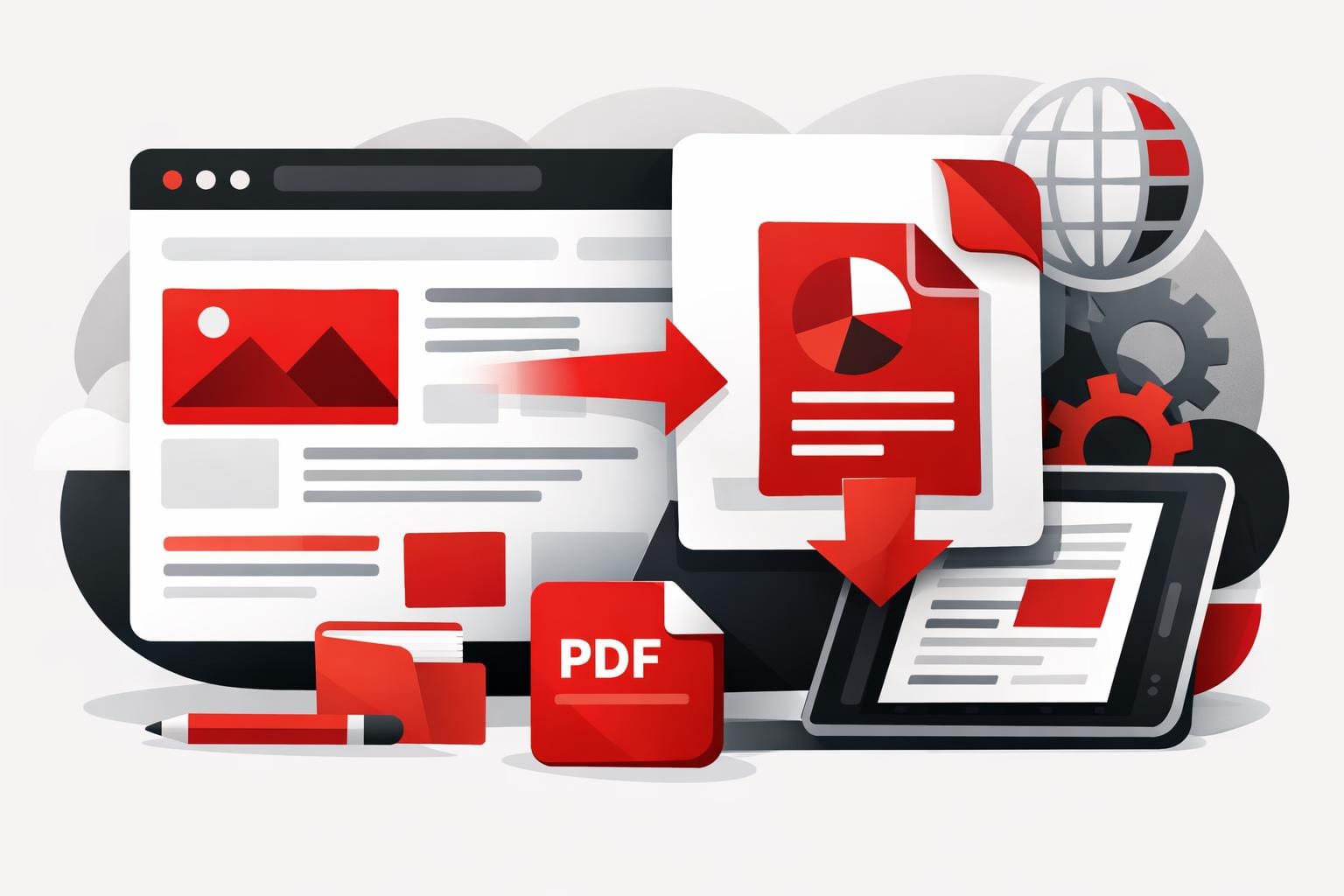
    Um eine Webseite als stabiles, gut kommentierbares Dokument zu teilen, ist die Umwandlung in PDF der schnellste Weg, das Layout festzuhalten, sie offline lesbar zu machen und Anmerkungen wirklich praktikabel zu machen. Tools wie iLovePDFs HTML-to-PDF-Konverter sind dafür gemacht, eine vollständig scrollbare Seite in einem einzigen Export zu erfassen, statt Screenshots mühsam zusammenzustückeln.

    Wenn ein Link nicht mehr reicht

    Eine URL zu schicken, ist völlig okay, wenn das Ziel einfach lautet: „Lies dir das mal an.“ Problematisch wird es, wenn die empfangende Person die Seite später identisch sehen muss oder wenn der Inhalt wie ein Dokument geprüft werden soll.

    • Festes Layout, ein PDF bewahrt Formatierung, Abstände und Seitenaufteilung für Prüfung und Archivierung.
    • Offline-Zugriff, der Inhalt bleibt auf dem Laptop unterwegs, in Meetings oder bei schwacher Verbindung verfügbar.
    • Bereit für Anmerkungen, ein PDF lässt sich leichter kommentieren, hervorheben und im Team weitergeben als eine ständig veränderte Seite.

    Konkretes Beispiel: Eine Person aus dem Einkauf braucht eine Freigabe für die Preisübersicht eines Anbieters. Eine PDF-Momentaufnahme schafft einen belastbaren Nachweis, der markiert, zur Genehmigung weitergeleitet und zusammen mit der finalen Vertragsakte gespeichert werden kann.

    Eine Webseite in wenigen Minuten in ein PDF verwandeln

    Das Tool HTML to PDF von iLovePDF unterstützt mehrere Eingaben: eine live erreichbare Website-URL, hochgeladene Webdateien wie HTML, CSS oder JavaScript, eine ZIP-Datei für Seiten mit mehreren Dateien oder eingefügten HTML-Text. Für die meisten geschäftlichen Anwendungsfälle ist die Umwandlung per URL der einfachste Weg.

    Schneller Ablauf für die Umwandlung per URL

    • Öffne die Seite im Browser und kopiere ihre URL.
    • Gehe zu HTML to PDF und füge die URL ein.
    • Starte die Umwandlung und lade das resultierende PDF herunter.

    Einstellungen, die das Ergebnis verändern

    Webseiten sind responsiv, das heißt, sie ordnen sich je nach Bildschirmbreite neu an. Der Konverter bietet Steuerelemente, die die Lesbarkeit und die Menge des Inhalts pro Seite spürbar beeinflussen können.

    • Bildschirmgröße, nutze eine Desktop-Breite, damit das exportierte PDF nicht in ein enges mobiles Layout rutscht.
    • Seitengröße, wähle A4 oder US Letter je nachdem, wie das PDF gedruckt oder abgelegt werden soll.
    • Eine lange Seite, praktisch für Berichte und Artikel, bei denen durchgehendes Scrollen besser funktioniert als Seitenumbrüche.
    • Ränder und Ausrichtung, passe sie für Druck, Bindung und breite Tabellen an.
    • Optionen für eine sauberere Erfassung, Einstellungen wie das Blockieren von Werbung oder das Entfernen von Overlay-Pop-ups können Unordnung im exportierten Dokument reduzieren.

    Was du nach dem Erstellen des PDFs tun solltest

    Ein guter „Webseite-zu-PDF“-Ablauf endet selten beim Download. Der praktische Vorteil entsteht, wenn du den nächsten Schritt direkt anschließt – je nachdem, was das Team braucht.

    Einfacher per E-Mail versenden und speichern

    Wenn die Dateigröße das Problem ist, komprimiere die Datei vor dem Teilen. Mit dem Tool Compress PDF von iLovePDF können Nutzerinnen und Nutzer eine Komprimierungsstufe wählen und so Größe gegen Qualität abwägen.

    Die Momentaufnahme in editierbaren Text verwandeln

    Wenn Inhalte in einem Entwurf weiterverwendet werden sollen, ist die Umwandlung in Word oft schneller als das Kopieren aus dem Browser oder das erneute Abtippen. Der Konverter PDF to Word weist auch auf gescannte Seiten hin, bei denen OCR nötig sein kann, da Textbilder nicht von Haus aus bearbeitbar sind.

    Zusätzliche Seiten zu einer Datei bündeln

    Wenn das PDF als Nachweis dient, zum Beispiel mit einer Preisübersicht plus Bedingungen plus Produktspezifikation, füge alles zu einer Datei zusammen. Das Tool Merge PDF ist dafür gedacht, die Reihenfolge vor dem Zusammenführen per Drag-and-drop festzulegen.

    Was mit hochgeladenen Dateien passiert

    Jeder Online-Konverter ist zugleich eine Entscheidung zum Umgang mit Daten. iLovePDF veröffentlicht seinen Ansatz zu Sicherheit und Aufbewahrung auf der Seite Security and Data Protection sowie die zentrale rechtliche Dokumentation unter Legal information.

    • Angaben zur Verschlüsselung, iLovePDF gibt an, HTTPS zu verwenden, und beschreibt außerdem eine Ende-zu-Ende-Verschlüsselung für die Dokumentenverarbeitung.
    • Kurze Aufbewahrung bei Standard-Tools, iLovePDF gibt an, dass auf der Plattform verarbeitete Dateien automatisch innerhalb von zwei Stunden gelöscht werden, und beschreibt außerdem eine manuelle Löschoption auf dem Download-Bildschirm.
    • Ausnahmen bei Signatur-Workflows, iLovePDF weist darauf hin, dass signierte Dokumente zur Erfüllung rechtlicher Anforderungen länger gespeichert werden können.

    Für Teams mit starkem Compliance-Fokus beschreibt iLovePDF in seinem PDF compliance and GDPR hub außerdem seine breitere Ausrichtung, einschließlich DSGVO-Bezug und Hinweisen auf ISO-Zertifizierungen. Richtlinien ändern sich, daher ist es am sichersten, diese Seiten bei der Anbieterprüfung als maßgebliche Quelle zu behandeln.

    Eine Entscheidungsregel, die Nacharbeit vermeidet

    Die meisten Teams verlieren Zeit, weil sie zuerst das Format wählen und erst später mit den Folgen kämpfen. Eine einfache Regel verhindert genau das.

    Entscheidungsregel: Wenn die empfangende Person denselben Inhalt später im selben Layout sehen muss, ohne auf das Internet angewiesen zu sein, exportiere als PDF. Wenn der Inhalt live, aktuell und interaktiv bleiben muss, teile den Link.

    Ein schneller Vergleich von drei Freigabeoptionen

    Option Am besten geeignet für Wo es hakt Typischer Aufwand
    Einen Link senden Schnelles Teilen, immer aktuell Das Layout kann sich ändern, Inhalte können verschwinden, konsistente Anmerkungen sind schwierig Niedrig
    Screenshots machen Kleine Ausschnitte, visueller Nachweis Funktioniert bei langen Seiten schlecht, ist mühsam zusammenzusetzen, Text wird weniger nutzbar Mittel bis hoch
    Als PDF exportieren Prüfung, Anmerkungen, Offline-Lektüre, Archivierung Wird zu einer Momentaufnahme statt zu einer live Seite, braucht bei responsiven Layouts eventuell Feintuning Niedrig bis mittel

    Ein einprägsames Mini-Modell für die richtige Wahl

    • Layouttreue, ist das exakte Layout wichtig, einschließlich Tabellen, Fußnoten und Abständen?
    • Weiterverarbeitung, wird die Datei bearbeitet, kommentiert, zusammengeführt oder an ein Ticket angehängt?
    • Sensibilität, wie vertraulich ist der Inhalt, und erlaubt die Richtlinie das Hochladen in ein Online-Tool?

    Wenn Layouttreue und Weiterverarbeitung wichtig sind, ist PDF meist der richtige Container. Wenn die Sensibilität hoch ist, sollte die Formatentscheidung mit einer Verarbeitungsentscheidung zusammengehen – auf Basis dokumentierter Sicherheitspraktiken und interner Richtlinien, bevor irgendeine Datei hochgeladen wird.

  • So schneidest du PDFs online zu, ohne Inhalte abzuschneiden

    So schneidest du PDFs online zu, ohne Inhalte abzuschneiden

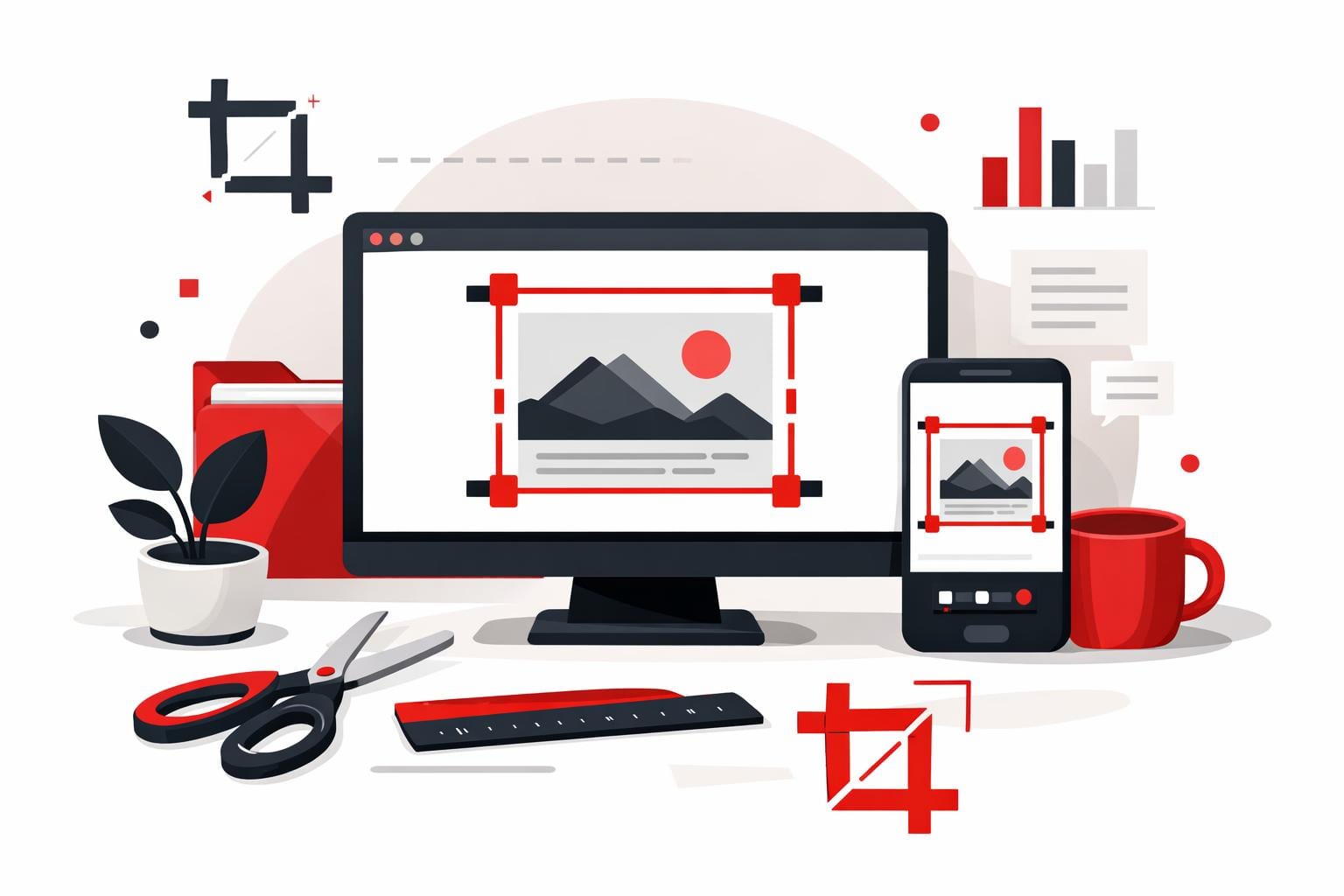
    Das Zuschneiden einer PDF ist der schnellste Weg, um übergroße Ränder, Scannerkanten und ungleichmäßige Ausrichtung zu entfernen, damit sich ein Dokument sauber lesen und drucken lässt. Mit dem Crop PDF-Tool des Unternehmens dauert das meist nur eine Minute: Zieh einen Rahmen auf, wähle, ob er für eine Seite oder alle Seiten gelten soll, und lade dann die aktualisierte Datei herunter.

    Warum Zuschneiden unordentliche PDFs verbessert

    Die meisten Beschwerden über „unordentliche PDFs“ haben mit der Seiteneinrahmung zu tun, nicht mit dem Inhalt. Exporte aus Präsentationen, Formularen und zusammengeführten Dateien aus gemischten Quellen kommen oft mit uneinheitlichem Leerraum an, und Scans enthalten häufig Schatten oder dunkle Artefakte an den Rändern.

    • Schärferes Lesen, weniger leere Fläche bedeutet, dass dein Blick schneller bei Texten und Diagrammen landet.
    • Saubereres Drucken, eine bessere Balance auf der Seite kann ungünstige Positionierung und Papierverschwendung verringern.
    • Professionelleres Teilen, Kund:innen und Kolleg:innen beurteilen den Feinschliff schnell, selbst bei internen Dokumenten.

    Mini-Modell: Der „3F-Test“ hilft bei der Entscheidung für den Zuschnitt: Fokus auf den Inhalt, Format fürs Drucken, Freigabe fürs Teilen. Wenn das Zuschneiden mindestens zwei der drei Punkte verbessert, lohnt es sich meistens.

    Dieser Leitfaden spiegelt das auf den iLovePDF-Seiten beschriebene Verhalten des Tools mit Stand vom 13. März 2026 wider.

    Was Zuschneiden in einer PDF wirklich verändert

    Zuschneiden passt den sichtbaren Seitenbereich an; im Grunde ist es ein neues Fenster auf dieselbe Seite. Wenn die Datei geöffnet wird, zeigen Viewer nur das an, was in dieses Fenster passt.

    Deshalb eignet sich Zuschneiden hervorragend, um Ränder zu entfernen, ist aber als Abkürzung für Datenschutz riskant. Versteckte Inhalte können in der Dateistruktur weiterhin vorhanden sein, deshalb sollte alles Vertrauliche in Randnähe mit einem echten Schwärzungs-Workflow behandelt werden, nicht mit einem engeren Rahmen. Für gezieltes Entfernen bietet das Unternehmen außerdem ein separates Redact PDF-Tool an.

    Entscheidungsregel: Geht es um das Layout, schneide zu; geht es um Vertraulichkeit, schwärze und prüfe die Ausgabe vor dem Teilen.

    Ein schneller Browser-Workflow, der wirklich funktioniert

    Der einfachste Ablauf führt über das webbasierte Crop PDF-Tool. Es läuft im Browser und ist sowohl für schnelle Einzelkorrekturen als auch für lange Dokumente gedacht, weil der Zuschnitt auf eine einzelne Seite oder auf die gesamte Datei angewendet werden kann.

    • Hochladen der PDF von einem Gerät oder aus einer Cloud-Quelle.
    • Den Zuschnitt aufziehen, indem du einen Auswahlrahmen über den Bereich ziehst, den du behalten möchtest.
    • Den Umfang festlegen, wähle Aktuelle Seite, wenn nur eine Seite aus dem Rahmen fällt, oder Alle Seiten für ein einheitliches Zuschneiden.
    • Verarbeiten und prüfen, kontrolliere das Ergebnis sorgfältig und lade es dann herunter.

    Praktisches Beispiel: Ein 40-seitiger gescannter Mietvertrag hat oft nur auf wenigen Seiten dunkle Scannerkanten. Schneide zuerst eine repräsentative Seite zu und nutze „Alle Seiten“ erst dann, wenn die Ausrichtung nach der Prüfung mehrerer Seiten konsistent ist. Wenn die Ausrichtung variiert, wiederhole den Vorgang bei den Ausreißern mit „Aktuelle Seite“, damit keine Paraphen oder Unterschriften abgeschnitten werden.

    So vermeidest du den klassischen Fehler, zu viel abzuschneiden

    Der häufigste Fehler ist ein zu aggressiver Zuschnitt. Text nah am Rand kann auf dem Bildschirm noch gut aussehen, dann aber beim Drucken oder durch die Skalierungseinstellungen eines anderen PDF-Viewers abgeschnitten werden.

    • Einen Sicherheitsabstand lassen, lass einen schmalen Rand um Absätze, Diagramme, Stempel und Unterschriften.
    • Mehrere Seiten stichprobenartig prüfen, Scans und zusammengeführte Dokumente können sich von Seite zu Seite um ein paar Pixel verschieben.
    • Gezielt prüfen, wenn personenbezogene Daten nah am Rand stehen, vergewissere dich vor der Weitergabe, dass sie korrekt behandelt wurden.

    Die Crop PDF-Oberfläche selbst warnt Nutzer:innen davor, private Informationen zu versenden, ohne das Endergebnis zu prüfen — ein Hinweis, den du eher als Richtlinie denn als bloßen Vorschlag behandeln solltest.

    Wann ein anderes Tool besser ist als Zuschneiden

    Zuschneiden ist ein Werkzeug für die Seiteneinrahmung, kein allgemeiner Editor. Es schreibt keinen Text um, entfernt keine Inhalte aus dem Inneren des Dokuments, ordnet keine Seiten neu und garantiert keine Einhaltung von Datenschutzanforderungen.

    Ziel Bester Ansatz Warum es passt Hilfreicher Tool-Link
    Seiten sauberer aussehen lassen Zuschneiden Entfernt störenden Leerraum und Scannerkanten aus der Ansicht Crop PDF
    Vertrauliche Details entfernen Schwärzen Entfernt ausgewählten Text oder Grafiken dauerhaft, statt sie nur zu verstecken Redact PDF
    Die Größe eines Anhangs verringern Nach dem Zuschneiden komprimieren Zuschneiden verkleinert die Datei oft kaum; Komprimierung zielt auf Bilder und Struktur Compress PDF

    Für Leser:innen, die über ein bestimmtes Tool hinaus eine streng regelkonforme Anleitung zum Schwärzen brauchen, veröffentlichen die US-Gerichte praktische Hinweise zum korrekten Schwärzen, zum Beispiel Redacting with Acrobat X.

    Nach dem Zuschneiden gehören zu den häufigsten nächsten Schritten, bereinigte Dokumente mit Merge PDF zusammenzuführen, Scans per OCR PDF durchsuchbar zu machen oder Änderungen mit Compare PDF zu prüfen.

    Fragen zu Sicherheit und Preis, beantwortet

    Ist es sicher, eine PDF online zuzuschneiden? Wie sicher das ist, hängt von der Plattform und von einer sorgfältigen Prüfung ab. Laut den Informationen des Unternehmens zu Security and data protection werden Uploads über HTTPS übertragen und verarbeitete Dateien innerhalb von zwei Stunden automatisch gelöscht, und die FAQ beschreibt ein ähnliches Aufbewahrungsfenster von zwei Stunden für Downloads.

    Kann Zuschneiden kostenlos sein? Das Tool zum Zuschneiden ist öffentlich zugänglich und für die Nutzung im Browser ausgelegt, auch wenn manche Plattformen erweiterte Limits oder Batch-Kapazitäten kostenpflichtigen Tarifen vorbehalten. Wenn der Preis wichtig ist, prüfst du am schnellsten, ob das Tool den Job beim ersten Versuch erledigt, ohne dass du ein Konto brauchst.

    Verkleinert Zuschneiden die Dateigröße? Manchmal, aber darauf ist kein Verlass. Wenn das Dokument wegen großer eingebetteter Bilder schwer ist, komprimiere es anschließend mit Compress PDF.

    Können mehrere Seiten auf einmal zugeschnitten werden? Ja, das Tool bietet die Modi „Aktuelle Seite“ und „Alle Seiten“, was bei langen PDFs nützlich ist, wenn Konsistenz wichtig ist.

    Ändert sich die Formatierung? Der sichtbare Rahmen schon, aber der Inhalt wird nicht so umgeschrieben wie in einem Dokumenteneditor. Dadurch ist Zuschneiden sicher für Layout-Bereinigungen, aber unzureichend für Textbearbeitungen oder garantiertes Löschen.

    Für Richtliniendetails jenseits dieser Zusammenfassung veröffentlicht das Unternehmen eine zentrale Seite für Legal and privacy information, einschließlich der Privacy Policy.