
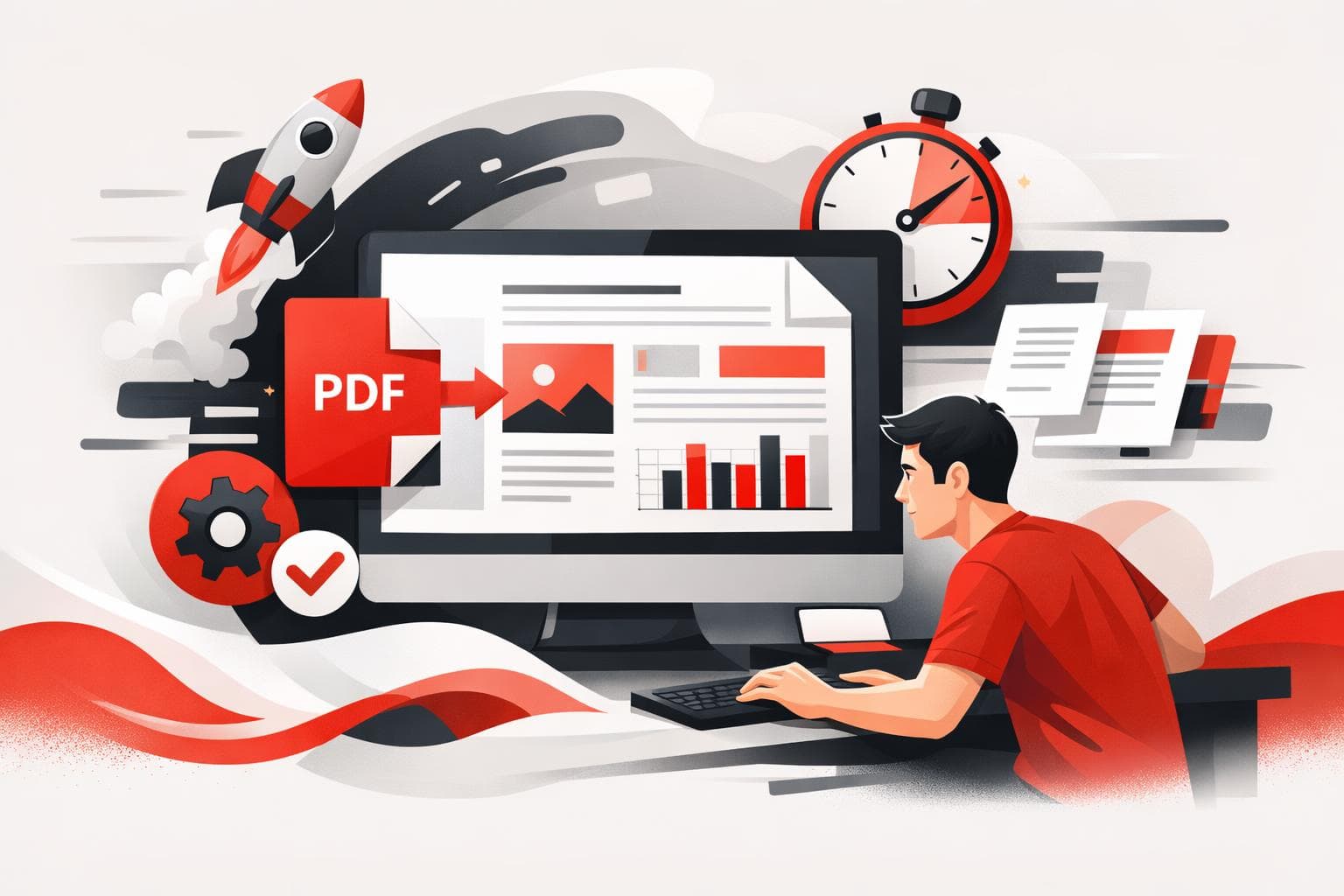
Ein PDF zu erstellen läuft meist auf drei Optionen hinaus: eine vorhandene Datei umwandeln, ein neues Dokument aus einer Vorlage oder auf einer leeren Seite erstellen oder die PDF-Erstellung für wiederkehrende Aufgaben automatisieren. Für die meisten ist die Umwandlung der schnellste Weg, weil dabei das Layout erhalten bleibt, ohne das Dokument neu bauen zu müssen. Automatisierung lohnt sich erst, wenn PDFs in großem Umfang und als Teil eines Systems erstellt werden.
Eine vorhandene Datei umwandeln
Wenn der Inhalt bereits geschrieben oder gestaltet ist, ist die Umwandlung der sauberste Weg zu einem PDF, das auf jedem Gerät gleich aussieht. Das ist die Standardlösung für einmalige Fälle wie einen Lebenslauf, eine Abgabe für die Schule, einen Vertrag oder ein Folienset, das sich beim Öffnen nicht neu anordnen soll.
Zu den typischen Ausgangsformaten gehören Word, Excel, PowerPoint und Bilder wie JPG oder PNG. Bei iLovePDF gibt es eigene Konverter für gängige Formate, darunter Word to PDF, PowerPoint to PDF, Excel to PDF und JPG to PDF.
Die meisten Online-Konverter folgen demselben Grundablauf: Datei hochladen, sie optional aus einem Cloud-Speicher wie Google Drive oder Dropbox holen und danach das PDF herunterladen. Der größte Vorteil ist die Geschwindigkeit, das größte Risiko ist, dass die Datei auf den Servern eines anderen Anbieters verarbeitet wird.
Ein PDF aus Vorlagen oder auf einer leeren Seite erstellen
Wenn es keine Quelldatei gibt, wird aus einer Umwandlung eine Gestaltungsaufgabe. Die iLovePDF-App fürs Smartphone unterstützt das Erstellen von PDFs von Grund auf, entweder mit Vorlagen für gängige Formate oder mit einer leeren Seite, wenn das Layout individuell sein soll.
Vorlagen funktionieren am besten, wenn das Dokument eine vertraute Struktur hat. Typische Beispiele sind Rechnungen, Quittungen, Geschäftsberichte, Besprechungsnotizen, Zertifikate und Formulare.
Eine leere Seite ist die bessere Wahl, wenn die Struktur am Anfang noch nicht feststeht oder das Ergebnis bewusst einfach gehalten sein soll, etwa ein einseitiges Handout oder ein interner Entwurf. Mehr zur mobilen Option findest du bei iLovePDF Mobile.
Die PDF-Erstellung mit einer API automatisieren
APIs werden wichtig, wenn PDFs keine gelegentlichen Dateien mehr sind, sondern ein wiederkehrender Vorgang. Wenn ein Geschäftssystem Rechnungen, Kontoauszüge, Onboarding-Unterlagen oder regelmäßige Berichte erstellt, werden manuelles Hoch- und Herunterladen schnell zu reinem Reibungsverlust.
Mit dem REST-Angebot des Unternehmens können Entwickler PDFs direkt in Anwendungen erzeugen und verarbeiten. Das spart Copy-and-paste-Schritte und sorgt für konsistentere Ergebnisse über Teams hinweg. Für auf Automatisierung ausgerichtete Workflows verweist iLovePDF Entwickler auf iLoveAPI.
Für die meisten Einzelpersonen ist das unnötiger Aufwand. Wenn du nur ein paar Mal im Monat PDFs erstellst, bist du mit einem Konverter oder einem vorlagenbasierten Tool meist schneller, als eine Integration aufzusetzen.
In 30 Sekunden die richtige Methode wählen
Stell dir die PDF-Erstellung als drei Modi vor: Klick für die Umwandlung, Gestalten für das Erstellen von Grund auf und Code für die Automatisierung. Welche Wahl am besten ist, hängt von zwei Variablen ab: ob der Inhalt schon existiert und wie oft sich die Aufgabe wiederholt.
Entscheidungsregel Wenn der Inhalt schon existiert, wandle ihn um. Wenn der Inhalt noch nicht existiert, erstelle ihn aus einer Vorlage oder auf einer leeren Seite. Wenn dasselbe PDF als Teil eines operativen Prozesses immer wieder erzeugt wird, automatisiere es mit einer API.
| Ansatz | Am besten geeignet für | Womit du startest | Typischer Kompromiss | Wo du anfängst |
|---|---|---|---|---|
| Umwandeln | Einmalige PDFs in wenigen Minuten | DOCX, XLSX, PPTX, JPG | Schnell, aber erfordert das Hochladen einer Datei | iLovePDF-Toolliste |
| Vorlage oder leere Seite | Neue Dokumente mit sauberem Layout | Nichts, nur eine Idee und etwas Struktur | Mehr Bearbeitungszeit, mehr Kontrolle | Optionen in der Mobile-App |
| API-Automatisierung | Wiederkehrende, systemgesteuerte PDFs | Daten in einer App oder einem Backoffice-System | Einrichtungsaufwand, danach niedrige Kosten pro Dokument | iLoveAPI für Entwickler |
Praxisbeispiel, das alle drei abdeckt
Ein Bewerber exportiert einen Lebenslauf aus Word und wandelt ihn in ein PDF um, um das Format vor dem Versand per E-Mail festzuschreiben. Ein Freelancer erstellt unterwegs auf dem Smartphone aus einer Vorlage eine gebrandete Rechnung, wenn kein Laptop zur Hand ist. Ein Abo-Unternehmen, das täglich Hunderte Rechnungen per E-Mail verschickt, erzeugt PDFs automatisch, damit die Rechnung nie wieder zu einer manuellen Aufgabe wird.
Kurze Antworten auf häufige Fragen
- Kann man ein PDF kostenlos erstellen? Viele Tools bieten kostenlose Umwandlungen für gängige Formate an, besonders für Aufgaben wie Word- und Bild-zu-PDF.
- Was ist die einfachste Option? Die Umwandlung ist meist am schnellsten, weil sie mit einer vorhandenen Datei startet.
- Können Bilder zu einem PDF werden? Ja, Tools wie JPG to PDF machen aus Bilddateien ein druckbares, gut teilbares PDF.
- Ist spezielle Software nötig? Nicht unbedingt, mit Web-Tools lassen sich PDFs ohne installierten Desktop-Editor erstellen.
- Können Unternehmen die PDF-Ausgabe automatisieren? Ja, mit einer API lassen sich PDFs als Teil eines wiederkehrenden Prozesses erzeugen, statt auf manuelle Uploads angewiesen zu sein.
Sicherheits- und Aufbewahrungsgrundlagen vor dem Hochladen
Wenn ein PDF-Tool in der Cloud läuft, verlässt die Datei das Gerät, auch wenn nur vorübergehend. Laut iLovePDF werden Dateien mit Ende-zu-Ende-Verschlüsselung geschützt und Uploads nach zwei Stunden automatisch gelöscht; außerdem gibt das Unternehmen an, dass seine Server unter europäischer Gesetzgebung betrieben werden. Diese Angaben werden im ISO-Sicherheitsbeitrag Warum iLovePDF ISO/IEC 27001-zertifiziert ist zusammengefasst, und das Zeitfenster von zwei Stunden bis zur Löschung wird auch in den Allgemeinen Geschäftsbedingungen des Unternehmens beschrieben.
Bei sensiblen Dokumenten solltest du die Umwandlung wie jede andere Anbieterentscheidung behandeln. Wenn interne Vorgaben nur lokale Verarbeitung erlauben, nutze einen Offline-Workflow oder beschränke Uploads auf Dateien, die ohnehin für eine breite Weitergabe gedacht sind.