
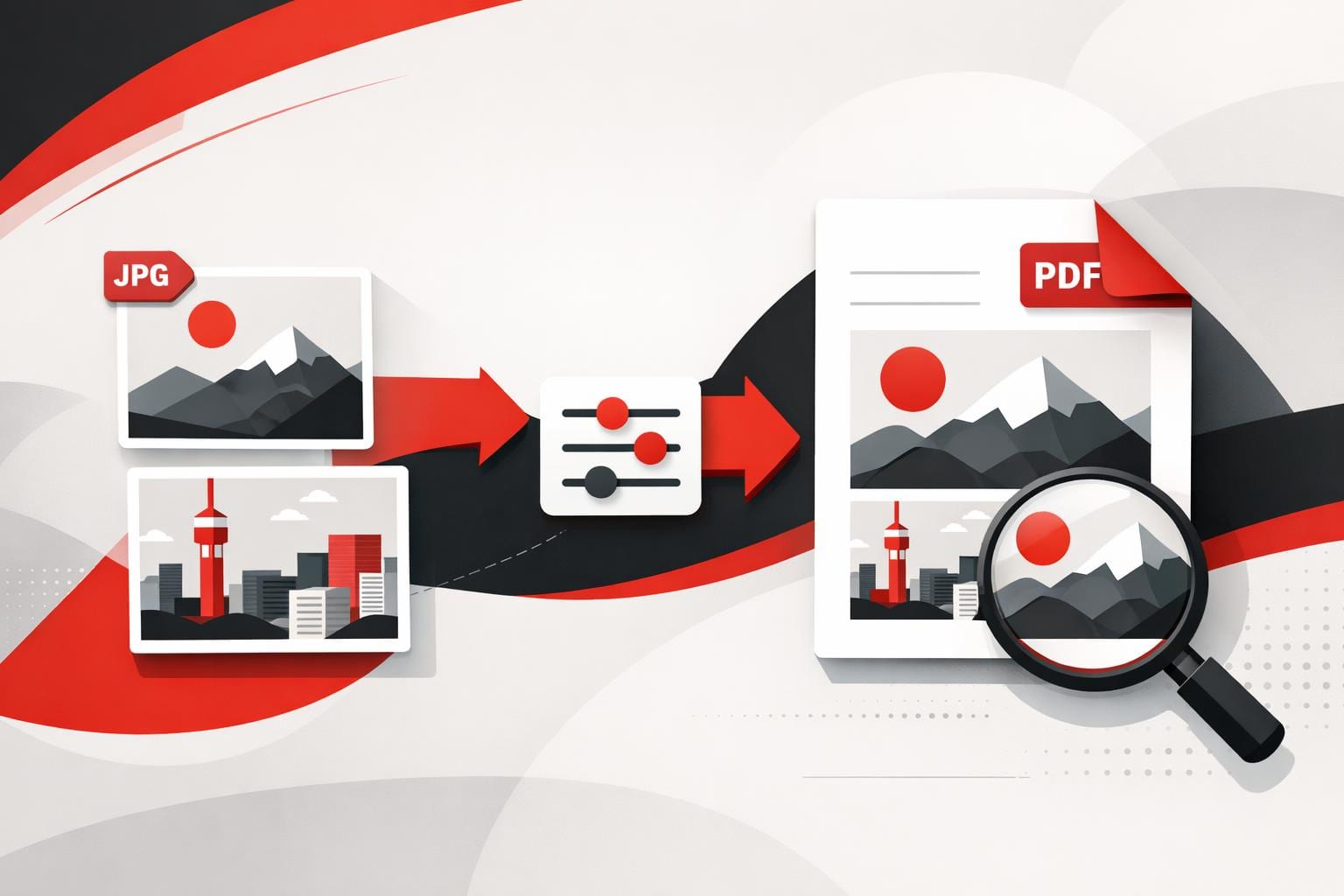
Wenn du ein JPG in ein sauberes, gut teilbares PDF umwandeln willst, ist der schnellste Weg ein Online-Konverter, der jedes Bild in eine PDF-Seite umwandelt und auf Wunsch mehrere Fotos in einer Datei zusammenführt. PDF ist meist das richtige Ausgabeformat, wenn die Datei zuverlässig gedruckt werden soll, auf jedem Gerät identisch aussehen muss oder als mehrseitiges Dokument verschickt wird.
Warum PDFs zum Standard fürs Teilen werden
PDF ist zum inoffiziellen „papierlosen Papier“ geworden, weil es dafür gemacht ist, das Layout zu bewahren. Schriftarten, Abstände und Seitenumbrüche bleiben über Betriebssysteme und Apps hinweg konsistent – genau das, was Teams wollen, wenn sie Verträge, Rechnungen, Berichte und Formulare austauschen.
Ein JPG ist ein Bild. Ein PDF ist ein Dokumentcontainer, der viele Seiten enthalten und Text, Bilder und Vektorelemente kombinieren kann. Genau deshalb hört man in Geschäftsabläufen so oft: „Schick es als PDF“.
JPG und PDF sind für unterschiedliche Aufgaben gemacht
Keines der beiden Formate ist allgemein „besser“. Jedes ist für ein anderes Auslieferungsziel optimiert, und dieses Ziel bestimmt, was Nutzer erleben, wenn die Datei geöffnet, gedruckt oder hochgeladen wird.
| Worauf es ankommt | JPG | |
|---|---|---|
| Hauptzweck | Schnelles Teilen von Fotos und Anzeige im Web | Zuverlässiges Anzeigen, Drucken und Archivieren von Dokumenten |
| Konsistenz des Layouts | Hängt davon ab, wo das Bild platziert wird | Dafür gemacht, Seiten auf allen Geräten stabil zu halten |
| Mehrseitige Bündelung | Nicht nativ, jedes Bild ist eine separate Datei | Nativ, eine Datei kann viele Seiten enthalten |
| Drucktauglichkeit | Erfordert oft manuelle Anpassungen bei Größe und Rändern | Seitengröße und Ränder sind zentrale Einstellungen |
| Durchsuchbarer Text | Nein, es sind Pixel | Ja, wenn das PDF Text enthält oder nach OCR |
| Typisches Verhalten bei der Dateigröße | Für ein einzelnes Foto meist klein | Effizient beim Teilen mehrseitiger Inhalte, kann mit hochauflösenden Bildern größer werden |
Eine einfache Regel, die Formatfehler verhindert
Faustregel: Wenn der Empfänger Seiten, Druck oder einen einzelnen Anhang mit mehreren Bildern erwartet, nimm PDF. Wenn das Ziel ein einzelnes Bild für eine Website, einen Chat oder eine schnelle Vorschau ist, bleib bei JPG.
Eine praktische Entscheidungshilfe ist der SPF-Test, ein Mini-Modell mit drei Faktoren für Dateientscheidungen.
- Speed: Nimm JPG, wenn Ladezeit und leichtes Teilen im Vordergrund stehen.
- Print: Nimm PDF, wenn Seitenformat, Ränder und vorhersehbare Ausgabe wichtig sind.
- Filing: Nimm PDF, wenn viele Bilder als ein geordnetes Dokument verschickt werden müssen.
Ein sauberer Konvertierungs-Workflow, der mitwächst
Viele Konverter erledigen dieselbe Kernaufgabe: Bilder importieren, jedes Bild einer Seite zuordnen und als PDF exportieren. Entscheidend sind dabei Seitengröße, Ausrichtung, Ränder und ob mehrere Bilder in einer einzigen Datei zusammengeführt werden.
Schritte, wie sie die meisten Tools anbieten
- Öffne einen JPG-zu-PDF-Konverter, zum Beispiel das iLovePDF JPG to PDF tool.
- Lade ein Bild oder mehrere Bilder hoch.
- Setze die Seitenausrichtung auf Hochformat oder Querformat.
- Wähle ein Seitenformat, das zum Ziel passt, zum Beispiel Fit, A4 oder US Letter.
- Wähle Ränder, typischerweise Kein Rand, Klein oder Groß.
- Wenn du eine einzelne kombinierte Datei brauchst, aktiviere das Zusammenführen, damit das Ergebnis ein mehrseitiges PDF ist.
- Konvertiere und lade dann das Ergebnis herunter.
Konkretes Beispiel, das Zeit spart
Ein Finanzteam braucht einen einzigen Anhang für einen Spesenbericht. Acht Handyfotos von Belegen können zusammen hochgeladen, auf US Letter mit kleinen Rändern gesetzt, zu einem PDF zusammengeführt und dann als eine Datei per E-Mail verschickt werden – statt als acht separate JPGs.
Wenn auswählbarer Text das Ziel ist
Das Umwandeln eines Fotos in ein PDF erzeugt nicht automatisch echten Text, meistens ändert sich nur der Container. Für durchsuchbaren Text führe nach der Konvertierung OCR mit einem Tool wie iLovePDF OCR PDF aus, das versucht, Zeichen zu erkennen und eine Textebene einzubetten.
Große Stapel und wiederkehrende Arbeit
Wenn das Volumen zum Problem wird, machen Verarbeitungslimits und Stapelverarbeitung den Unterschied. Laut der Preisseite des Unternehmens kostet Premium zum Stand vom 28. März 2026 9 $ bei monatlicher Abrechnung oder 60 $ bei jährlicher Abrechnung, also 5 $ pro Monat, und ist für unbegrenzte Verarbeitung sowie breiteren Zugriff über Web, Desktop und Mobilgeräte positioniert.
Als alternative Konverter-Option bietet auch das Online-Tool JPG to PDF von Adobe Acrobat eine browserbasierte Umwandlung.
Welche Datenschutzchecks du zuerst machen solltest
Die Online-Konvertierung ist bequem, aber sie bleibt ein Upload. Bevor du etwas Vertrauliches hochlädst, prüfe die Aufbewahrungsdauer des Dienstes, Angaben zur Verschlüsselung, Kontoschutzfunktionen und ob lokale Verarbeitung verfügbar ist.
- Aufbewahrung: Das Unternehmen gibt an, dass Dateien innerhalb von zwei Stunden nach der Verarbeitung gelöscht werden und signierte Dokumente aus rechtlichen Gründen bis zu fünf Jahre aufbewahrt werden können.
- Verschlüsselung und Zugriffskontrollen: Das Unternehmen beschreibt HTTPS-Schutz und Ende-zu-Ende-Verschlüsselung sowie Kontofunktionen wie Zwei-Faktor-Authentifizierung.
Diese Details sind auf der Seite des Unternehmens zu Security and data protection beschrieben.
Faustregel für sensible Dateien: Wenn das Dokument regulierte oder besonders risikoreiche Daten enthält, solltest du nach Möglichkeit lokale Verarbeitung einem Upload im Browser vorziehen. Das Unternehmen bewirbt lokale Verarbeitung über seine Desktop app für Workflows, bei denen Dateien auf dem Gerät bleiben sollen.