
KI PDF Chat & unabhängige PDF-Tools-Leitfaden

iLovePDF Bilder

  • So fügst du Bilder zu PDF-Dateien hinzu

    So fügst du Bilder zu PDF-Dateien hinzu

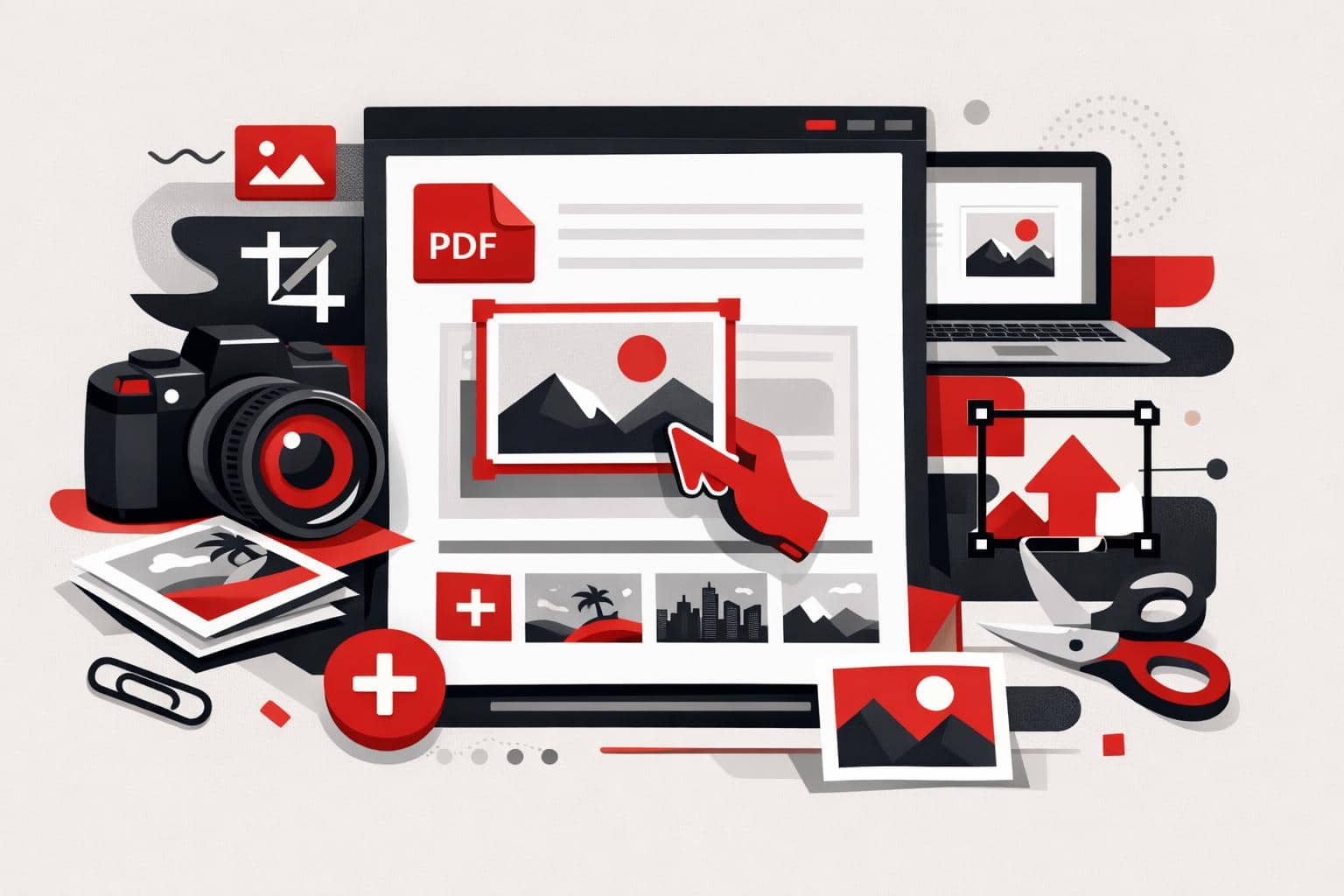
    Der schnellste Weg, ein Bild zu einer bestehenden PDF hinzuzufügen, ist ein PDF-Editor: Dokument hochladen, Bild auswählen, auf der Seite platzieren und dann die aktualisierte Datei exportieren. Mit iLovePDF Edit PDF geht das online, ohne zu drucken, zu scannen oder zur ursprünglichen Word-, PowerPoint- oder Designdatei zurückzukehren.

    Warum das Hinzufügen von Bildern zu PDFs weiterhin wichtig ist

    PDFs sind weiterhin das Standardformat für Formulare, Verträge, Schulabgaben, Rechnungen, Berichte und offizielle Nachweisdateien. Ein Foto, Logo, eine Signaturgrafik, ein gescannter Beleg, Produktfoto oder Ausweisfoto muss oft erst hinzugefügt werden, nachdem die PDF bereits erstellt wurde.

    Die alte Notlösung war langsam: Dokument ausdrucken, Bild anheften oder einfügen, Seite erneut scannen und dann hoffen, dass die Qualität lesbar bleibt. Ein browserbasierter PDF-Editor spart dir diesen Umweg, weil das Bild direkt über dem vorhandenen Seiteninhalt platziert wird.

    Ein praktisches Beispiel: Ein Mieter kann eine ausgefüllte Wartungsanfrage öffnen, ein Foto des Wasserschadens auf der richtigen Seite hinzufügen, es neben der schriftlichen Beschreibung passend skalieren und dann eine saubere PDF an die Hausverwaltung senden.

    So fügst du ein Bild in eine PDF ein

    Die Grundschritte sind einfach. Öffne den Editor, lade die PDF hoch, füge das Bild hinzu, passe seine Position an und verarbeite dann das fertige Dokument und lade es herunter.

    • Öffne iLovePDF Edit PDF.
    • Wähle eine PDF von deinem Gerät aus oder importiere sie aus Google Drive oder Dropbox, falls diese Optionen im Upload-Bereich verfügbar sind.
    • Wähle das Bild-Tool in der Symbolleiste des Editors.
    • Lade das Bild hoch, das in der PDF erscheinen soll.
    • Ziehe das Bild an die richtige Stelle auf der Seite.
    • Ändere die Größe über die Eckgriffe, bis es ins Layout passt.
    • Verarbeite die PDF und lade die bearbeitete Datei herunter oder speichere sie wieder in der Cloud.

    Die Faustregel ist einfach: Nutze direkte PDF-Bearbeitung, wenn das PDF-Layout schon final ist und nur noch ein Foto, Logo, Stempel oder visueller Nachweis fehlt. Geh nur dann zurück zum Quelldokument, wenn Textstruktur, Seitenreihenfolge oder Gestaltungsraster größere Änderungen brauchen.

    Unterstützte Bildformate und Vorbereitung

    Der Editor ist für gängige Web-Bildformate ausgelegt, besonders JPG, PNG und GIF. JPG ist meist am besten für Fotos, PNG eignet sich gut für Screenshots und Logos mit klaren Kanten, und GIF kann für einfache Grafiken nützlich sein.

    Wenn das Bild in einem weniger praktischen Format vorliegt, konvertiere oder bereinige es, bevor du es zur PDF hinzufügst. Für Bildbearbeitungsaufgaben wie Zuschneiden, Farbkorrektur, Kontrast oder Sättigung eignet sich ein separates Tool wie der iLoveIMG Photo Editor besser, weil diese Änderungen das Bild selbst betreffen und nicht nur seine Platzierung in der PDF.

    Ein einfaches Modell hilft dabei, die Aufgabe in drei Ebenen zu unterteilen: Datei, Layout und Vertrauen. Datei bedeutet das richtige Format, Layout die saubere Platzierung des Bildes, und Vertrauen heißt, das Dokument lesbar, professionell und sicher zu halten.

    Größe, Ebenen, Drehung und Transparenz steuern

    Ein Bild hinzuzufügen ist einfach, aber PDFs mit mehreren Bildern können schnell überladen wirken. Das Ebenen-Panel des Editors hilft dir, die Reihenfolge der Objekte zu verwalten, sodass ein Foto über einem anderen liegen oder ein visuelles Element hinter Text und Formen verschoben werden kann.

    Die Ebenenreihenfolge ist wichtig, wenn mehrere visuelle Elemente auf derselben Seite zusammenkommen. Ein Unternehmen könnte zuerst ein Produktbild platzieren, darüber einen halbtransparenten Freigabestempel legen und dann ein kleines Logo in die Ecke setzen, ohne das gesamte Dokument durcheinanderzubringen.

    Mit der Drehung korrigierst du Bilder, die in der falschen Ausrichtung aufgenommen wurden. Wähle das Bild aus und nutze dann die Drehsteuerung, um es im oder gegen den Uhrzeigersinn zu drehen, bis es zur Seite passt.

    Die Transparenz steuert, wie stark ein eingefügtes Bild erscheint. Eine geringere Deckkraft lässt ein Bild wie ein Wasserzeichen wirken, während volle Deckkraft besser für Beweisfotos, Produktbilder und Screenshots ist, die scharf bleiben müssen.

    Sicherheit, mobile Nutzung und Offline-Bearbeitung

    Dokumente, die Ausweise, Finanzdaten, Verträge oder medizinische Informationen enthalten, solltest du besonders sorgfältig behandeln. Laut der iLovePDF-Sicherheitsseite nutzt der Dienst HTTPS-Verschlüsselung, beschreibt eine Ende-zu-Ende-Verschlüsselung für verarbeitete Dateien und gibt an, dass verarbeitete Dateien innerhalb von zwei Stunden automatisch gelöscht werden.

    Für sensible Abläufe kann die Offline-Bearbeitung die sicherere Standardeinstellung sein, weil die Datei während der Verarbeitung auf dem Computer bleibt. iLovePDF bietet auch iLovePDF Desktop an, das auf lokale Dokumentarbeit und datenschutzorientierte Verarbeitung ausgerichtet ist.

    Die mobile Bearbeitung ist praktisch, wenn sich das Bild bereits auf dem Smartphone befindet. Die Apps iLovePDF Mobile unterstützen PDF-Bearbeitung, Scannen, Signieren, Dateiverwaltung und das Teilen von Dokumenten auf iOS- und Android-Geräten.

    Schnelle Antworten

    Kann man kostenlos Bilder zu einer PDF hinzufügen?

    Ja, iLovePDF bietet kostenlosen Zugriff auf viele PDF-Tools, darunter auch Bearbeitungsfunktionen. Premium-Tarife sind für intensivere Nutzung, erweiterte Funktionen und größere Workflows gedacht.

    Welcher Bildtyp sollte verwendet werden?

    Verwende JPG für normale Fotos, PNG für Logos oder Screenshots und GIF für einfache Grafiken. Wenn das Bild zuerst korrigiert werden muss, bearbeite es vor dem Import in die PDF.

    Kann die Größe eines Bildes nach dem Einfügen geändert werden?

    Ja. Wähle das Bild aus und ziehe an den Ecken, um es zu skalieren. Achte auf gleichbleibende Proportionen, wenn das Bild Gesichter, Logos, Unterschriften oder Produktdetails enthält.

    Kann das Bild hinter einem anderen Objekt platziert werden?

    Ja. Nutze die Ebenensteuerung, um das Bild in der Seitenreihenfolge nach vorne oder hinten zu verschieben. Das ist nützlich für Stempel, Wasserzeichen, Logos und überlappende Grafiken.

    Ist mobile Bearbeitung praktisch?

    Ja, besonders für Belege, Fotos vor Ort, Schulunterlagen und schnelle Unterschriften. Für komplexe Seiten, große Dateien oder sensible Geschäftsdokumente ist die Desktop-Bearbeitung aber weiterhin besser.
  • PNG-Bilder zur einfachen Freigabe in PDF umwandeln

    PNG-Bilder zur einfachen Freigabe in PDF umwandeln

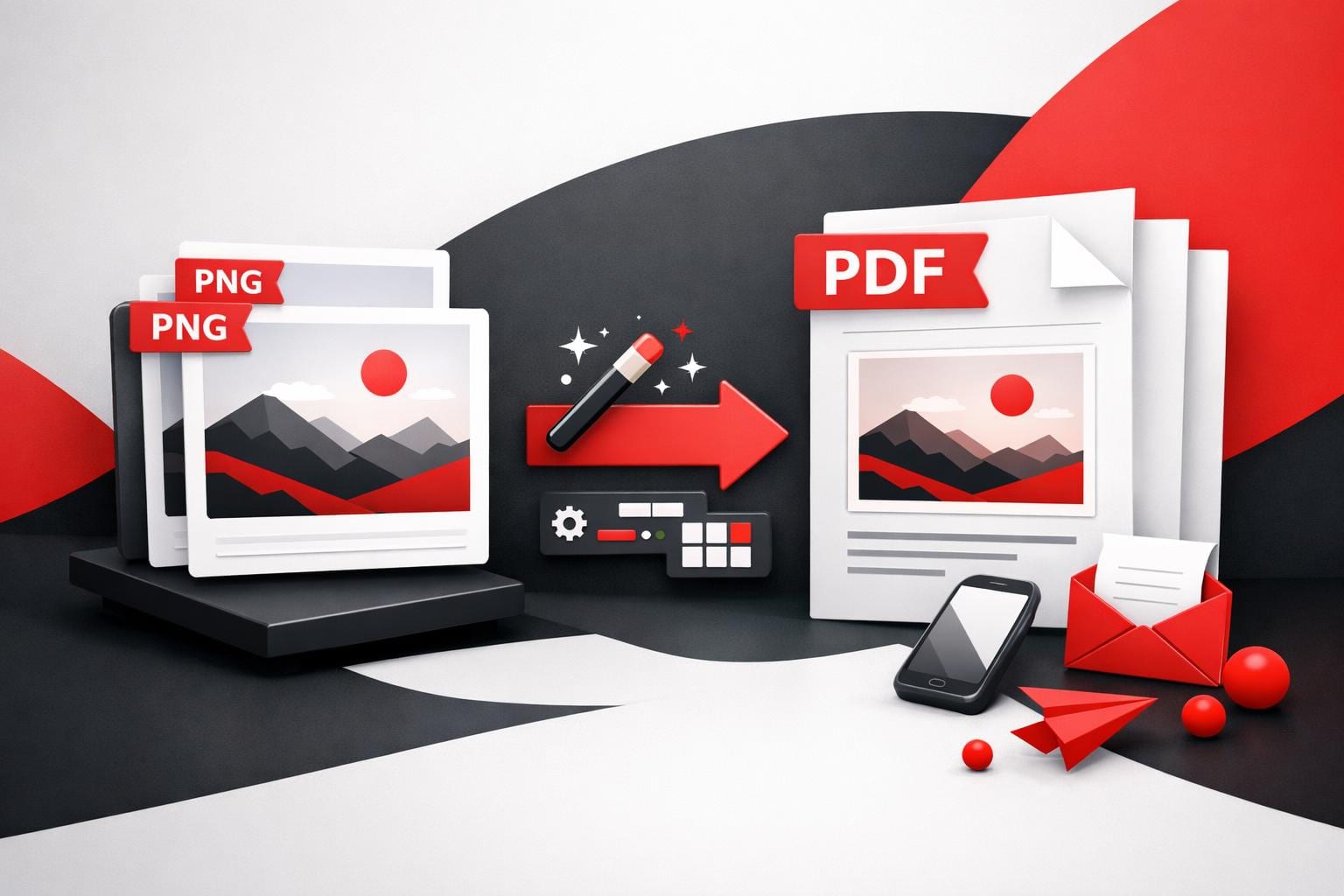
    Um eine PNG-Datei online in ein PDF umzuwandeln, lädst du das Bild in einen Bild-zu-PDF-Konverter hoch, wählst Seitengröße und Layout-Einstellungen aus und exportierst dann das PDF. Der größte Vorteil: Teilen und Drucken werden viel einfacher, und wenn die Datei sensible Inhalte enthält, kannst du zusätzlich PDF-Sicherheitsfunktionen nutzen.

    Warum ein PDF das klügere Format sein kann

    PNG, kurz für Portable Network Graphics, ist ein Rasterbildformat, das für scharfe Darstellungen, verlustfreie Komprimierung und Transparenz entwickelt wurde. Deshalb taucht es überall in UI-Mockups und Webgrafiken auf. Der Haken: PNG ist immer noch „nur ein Bild“, daher behandeln Empfänger es oft wie ein Foto statt wie ein Dokument. Das führt schnell zu umständlichem Drucken, uneinheitlichen Seitengrößen und chaotischen E-Mail-Verläufen mit mehreren Anhängen.

    Ein PDF verhält sich eher wie ein universeller Container. Es öffnet sich auf verschiedenen Geräten meist gleich, lässt sich leichter als eine einzige mehrseitige Datei speichern und passt besser in klassische Dokument-Abläufe wie seitenbasierte Prüfung, Drucken und Archivierung, einschließlich PDF/A für die Langzeitaufbewahrung.

    • Kompatibilität, eine Datei, die sich wie ein Dokument verhält.
    • Kontrolle, vorhersehbare Seiten, Ränder und Ausrichtung fürs Drucken.
    • Konformität, klarere Wege zu Passwortschutz und Aufbewahrungsrichtlinien.

    So wandelst du PNG online in PDF um

    iLovePDF leitet PNG-Konvertierungen über seinen Image to PDF-Prozess, der auf der Tool-Seite JPG to PDF bereitgestellt wird. Starte mit dem Tool, füge die PNG hinzu, bestätige die Layout-Einstellungen und erstelle dann das PDF.

    Direkter Einstieg ins Tool: iLovePDF JPG to PDF.

    • Schritt 1 Lade die PNG hoch oder zieh sie per Drag-and-drop ins Tool.
    • Schritt 2 Wähle Hochformat oder Querformat, je nachdem, wie das Bild auf der Seite sitzen soll.
    • Schritt 3 Wähle die Seitengröße, meist Anpassen, A4 oder US Letter.
    • Schritt 4 Lege die Ränder fest, wandle die Datei um und lade das fertige PDF herunter.

    Faustregel: Wenn das PDF zum Ansehen gedacht ist und die exakte Pixelrahmung wichtig ist, wähle Anpassen. Wenn das PDF zum Drucken oder Unterschreiben gedacht ist, wähle A4 oder US Letter und nutze einen kleinen Rand, um das Risiko zu verringern, dass Drucker an den Kanten etwas abschneiden.

    Praxisbeispiel: Ein Designer braucht die Freigabe von Projektbeteiligten für 12 transparente PNG-Ansichten einer Benutzeroberfläche. Exportiere jede Ansicht als PNG, lade alle 12 Bilder hoch, aktiviere das Zusammenführen in ein einziges PDF, setze die Seitengröße auf Anpassen und verschicke dann ein einzelnes PDF, das Prüfer kommentieren und ausdrucken können, ohne mit separaten Bilddateien hantieren zu müssen.

    Wie viele Bilder du auf einmal umwandeln kannst

    Die Stapelkonvertierung wird unterstützt, und die tatsächlichen Limits hängen vom Kontotyp ab. Auf der Preisseite sind die Image to PDF-Limits für kostenlose und kostenpflichtige Tarife aufgeführt, und iLovePDFs PNG-spezifischer Leitfaden beschreibt denselben Konvertierungsablauf sowie die üblichen Batch-Größen für Free und Premium. Details findest du unter iLovePDF Preise und im Leitfaden So wandelst du PNG-Bilder online in PDF um.

    Tarif Bilder pro Batch Gesamte Upload-Größe pro Batch
    Free Bis zu 20 Bis zu 40 MB
    Premium Bis zu 80 Bis zu 4 GB

    Derselbe Image to PDF-Konverter ist auch für mehr als nur PNG ausgelegt. Unterstützte Eingabeformate sind in der Regel PNG, JPEG, TIFF, SVG, BMP, IMG, RAW, HEIC und WebP, was wichtig ist, wenn ein Ablauf Screenshots, Kamerafotos und exportierte Design-Assets mischt.

    Sicherheit und Aufbewahrung: Was du vor dem Hochladen prüfen solltest

    Jeder Online-Konverter ist auch eine Entscheidung zur Datenübertragung. Laut iLovePDF sind Uploads mit Ende-zu-Ende-Verschlüsselung geschützt, und von der Plattform verarbeitete Dateien werden automatisch innerhalb von zwei Stunden gelöscht; weitere Details findest du in der Sicherheitsdokumentation. Referenz: iLovePDF Sicherheit und Datenschutz.

    Bei sensiblen Dokumenten kannst du ein PDF nach der Umwandlung zusätzlich sperren. iLovePDF bietet dafür unter Protect PDF ein eigenes Tool zur Passwortverschlüsselung sowie eine Schritt-für-Schritt-Erklärung in So versiehst du ein PDF mit einem Passwort.

    Wenn eine Organisation einen formalen Nachweis braucht, veröffentlicht iLovePDF außerdem ein PDF-Zertifikat nach ISO/IEC 27001. Referenz: ISO/IEC 27001-Zertifikat.

  • JPG in PDF umwandeln, ohne Qualitätsverlust

    JPG in PDF umwandeln, ohne Qualitätsverlust

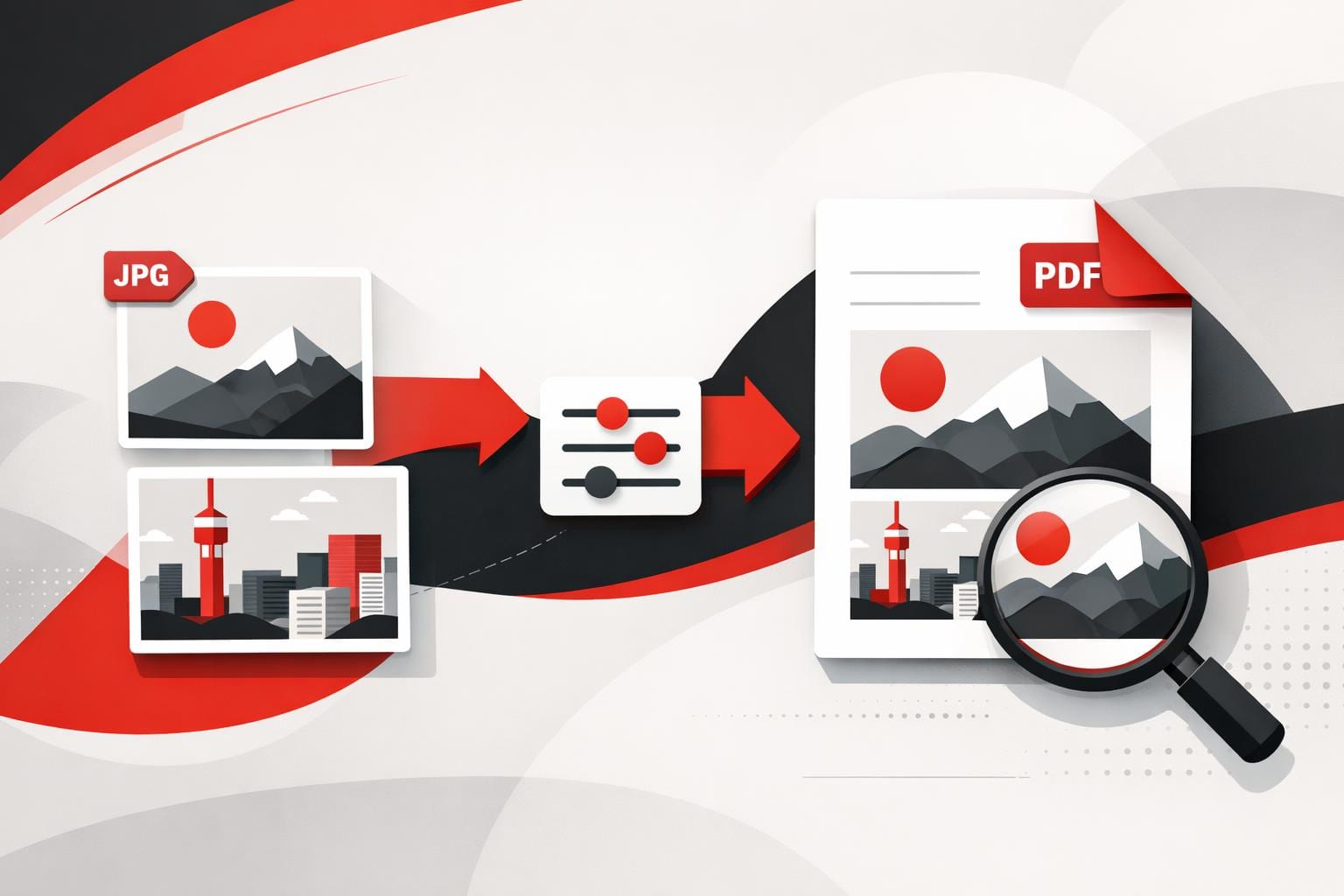
    Wenn du ein JPG in ein sauberes, gut teilbares PDF umwandeln willst, ist der schnellste Weg ein Online-Konverter, der jedes Bild in eine PDF-Seite umwandelt und auf Wunsch mehrere Fotos in einer Datei zusammenführt. PDF ist meist das richtige Ausgabeformat, wenn die Datei zuverlässig gedruckt werden soll, auf jedem Gerät identisch aussehen muss oder als mehrseitiges Dokument verschickt wird.

    Warum PDFs zum Standard fürs Teilen werden

    PDF ist zum inoffiziellen „papierlosen Papier“ geworden, weil es dafür gemacht ist, das Layout zu bewahren. Schriftarten, Abstände und Seitenumbrüche bleiben über Betriebssysteme und Apps hinweg konsistent – genau das, was Teams wollen, wenn sie Verträge, Rechnungen, Berichte und Formulare austauschen.

    Ein JPG ist ein Bild. Ein PDF ist ein Dokumentcontainer, der viele Seiten enthalten und Text, Bilder und Vektorelemente kombinieren kann. Genau deshalb hört man in Geschäftsabläufen so oft: „Schick es als PDF“.

    JPG und PDF sind für unterschiedliche Aufgaben gemacht

    Keines der beiden Formate ist allgemein „besser“. Jedes ist für ein anderes Auslieferungsziel optimiert, und dieses Ziel bestimmt, was Nutzer erleben, wenn die Datei geöffnet, gedruckt oder hochgeladen wird.

    Worauf es ankommt JPG PDF
    Hauptzweck Schnelles Teilen von Fotos und Anzeige im Web Zuverlässiges Anzeigen, Drucken und Archivieren von Dokumenten
    Konsistenz des Layouts Hängt davon ab, wo das Bild platziert wird Dafür gemacht, Seiten auf allen Geräten stabil zu halten
    Mehrseitige Bündelung Nicht nativ, jedes Bild ist eine separate Datei Nativ, eine Datei kann viele Seiten enthalten
    Drucktauglichkeit Erfordert oft manuelle Anpassungen bei Größe und Rändern Seitengröße und Ränder sind zentrale Einstellungen
    Durchsuchbarer Text Nein, es sind Pixel Ja, wenn das PDF Text enthält oder nach OCR
    Typisches Verhalten bei der Dateigröße Für ein einzelnes Foto meist klein Effizient beim Teilen mehrseitiger Inhalte, kann mit hochauflösenden Bildern größer werden

    Eine einfache Regel, die Formatfehler verhindert

    Faustregel: Wenn der Empfänger Seiten, Druck oder einen einzelnen Anhang mit mehreren Bildern erwartet, nimm PDF. Wenn das Ziel ein einzelnes Bild für eine Website, einen Chat oder eine schnelle Vorschau ist, bleib bei JPG.

    Eine praktische Entscheidungshilfe ist der SPF-Test, ein Mini-Modell mit drei Faktoren für Dateientscheidungen.

    • Speed: Nimm JPG, wenn Ladezeit und leichtes Teilen im Vordergrund stehen.
    • Print: Nimm PDF, wenn Seitenformat, Ränder und vorhersehbare Ausgabe wichtig sind.
    • Filing: Nimm PDF, wenn viele Bilder als ein geordnetes Dokument verschickt werden müssen.

    Ein sauberer Konvertierungs-Workflow, der mitwächst

    Viele Konverter erledigen dieselbe Kernaufgabe: Bilder importieren, jedes Bild einer Seite zuordnen und als PDF exportieren. Entscheidend sind dabei Seitengröße, Ausrichtung, Ränder und ob mehrere Bilder in einer einzigen Datei zusammengeführt werden.

    Schritte, wie sie die meisten Tools anbieten

    • Öffne einen JPG-zu-PDF-Konverter, zum Beispiel das iLovePDF JPG to PDF tool.
    • Lade ein Bild oder mehrere Bilder hoch.
    • Setze die Seitenausrichtung auf Hochformat oder Querformat.
    • Wähle ein Seitenformat, das zum Ziel passt, zum Beispiel Fit, A4 oder US Letter.
    • Wähle Ränder, typischerweise Kein Rand, Klein oder Groß.
    • Wenn du eine einzelne kombinierte Datei brauchst, aktiviere das Zusammenführen, damit das Ergebnis ein mehrseitiges PDF ist.
    • Konvertiere und lade dann das Ergebnis herunter.

    Konkretes Beispiel, das Zeit spart

    Ein Finanzteam braucht einen einzigen Anhang für einen Spesenbericht. Acht Handyfotos von Belegen können zusammen hochgeladen, auf US Letter mit kleinen Rändern gesetzt, zu einem PDF zusammengeführt und dann als eine Datei per E-Mail verschickt werden – statt als acht separate JPGs.

    Wenn auswählbarer Text das Ziel ist

    Das Umwandeln eines Fotos in ein PDF erzeugt nicht automatisch echten Text, meistens ändert sich nur der Container. Für durchsuchbaren Text führe nach der Konvertierung OCR mit einem Tool wie iLovePDF OCR PDF aus, das versucht, Zeichen zu erkennen und eine Textebene einzubetten.

    Große Stapel und wiederkehrende Arbeit

    Wenn das Volumen zum Problem wird, machen Verarbeitungslimits und Stapelverarbeitung den Unterschied. Laut der Preisseite des Unternehmens kostet Premium zum Stand vom 28. März 2026 9 $ bei monatlicher Abrechnung oder 60 $ bei jährlicher Abrechnung, also 5 $ pro Monat, und ist für unbegrenzte Verarbeitung sowie breiteren Zugriff über Web, Desktop und Mobilgeräte positioniert.

    Als alternative Konverter-Option bietet auch das Online-Tool JPG to PDF von Adobe Acrobat eine browserbasierte Umwandlung.

    Welche Datenschutzchecks du zuerst machen solltest

    Die Online-Konvertierung ist bequem, aber sie bleibt ein Upload. Bevor du etwas Vertrauliches hochlädst, prüfe die Aufbewahrungsdauer des Dienstes, Angaben zur Verschlüsselung, Kontoschutzfunktionen und ob lokale Verarbeitung verfügbar ist.

    • Aufbewahrung: Das Unternehmen gibt an, dass Dateien innerhalb von zwei Stunden nach der Verarbeitung gelöscht werden und signierte Dokumente aus rechtlichen Gründen bis zu fünf Jahre aufbewahrt werden können.
    • Verschlüsselung und Zugriffskontrollen: Das Unternehmen beschreibt HTTPS-Schutz und Ende-zu-Ende-Verschlüsselung sowie Kontofunktionen wie Zwei-Faktor-Authentifizierung.

    Diese Details sind auf der Seite des Unternehmens zu Security and data protection beschrieben.

    Faustregel für sensible Dateien: Wenn das Dokument regulierte oder besonders risikoreiche Daten enthält, solltest du nach Möglichkeit lokale Verarbeitung einem Upload im Browser vorziehen. Das Unternehmen bewirbt lokale Verarbeitung über seine Desktop app für Workflows, bei denen Dateien auf dem Gerät bleiben sollen.