
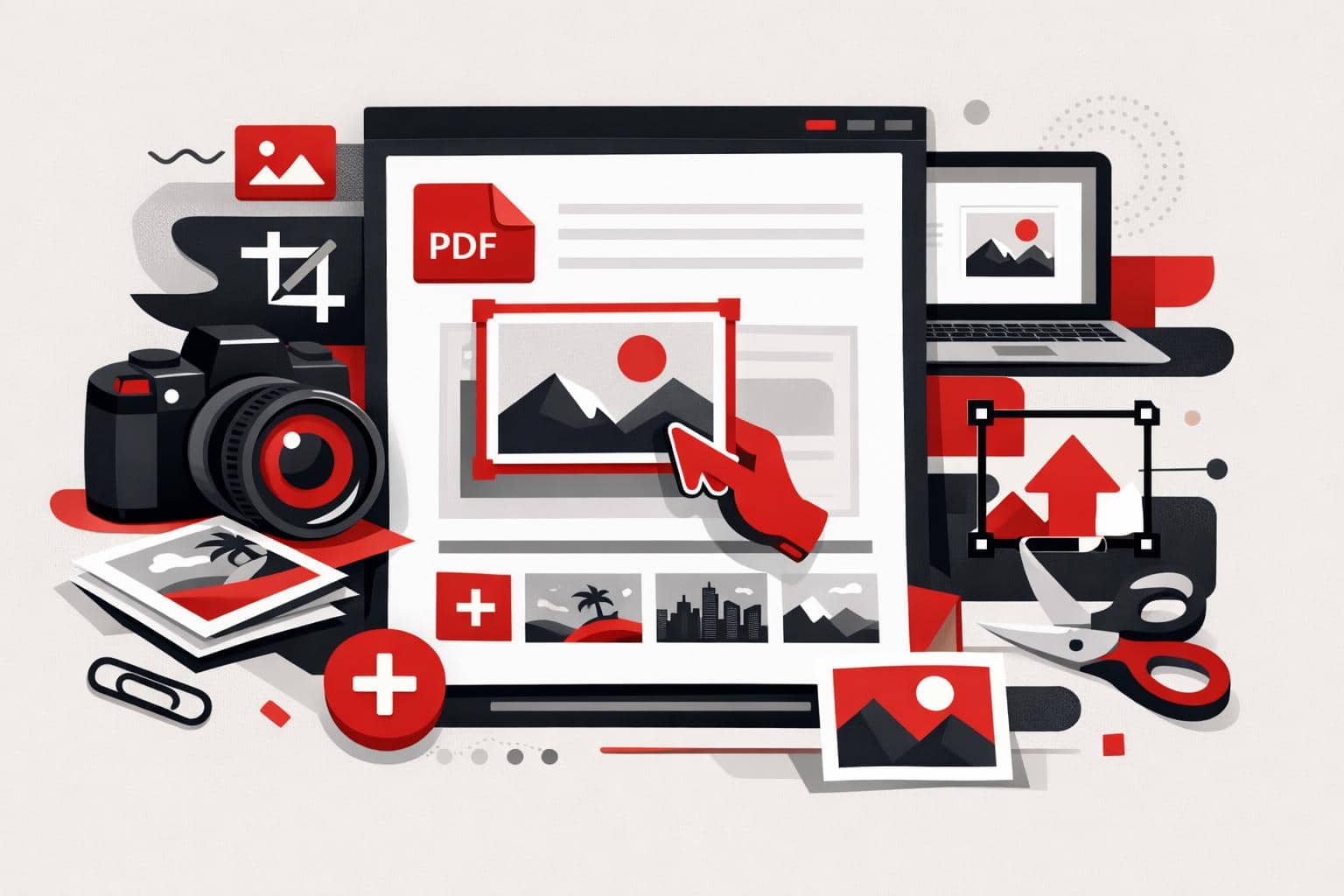
Der schnellste Weg, ein Bild zu einer bestehenden PDF hinzuzufügen, ist ein PDF-Editor: Dokument hochladen, Bild auswählen, auf der Seite platzieren und dann die aktualisierte Datei exportieren. Mit iLovePDF Edit PDF geht das online, ohne zu drucken, zu scannen oder zur ursprünglichen Word-, PowerPoint- oder Designdatei zurückzukehren.
Warum das Hinzufügen von Bildern zu PDFs weiterhin wichtig ist
PDFs sind weiterhin das Standardformat für Formulare, Verträge, Schulabgaben, Rechnungen, Berichte und offizielle Nachweisdateien. Ein Foto, Logo, eine Signaturgrafik, ein gescannter Beleg, Produktfoto oder Ausweisfoto muss oft erst hinzugefügt werden, nachdem die PDF bereits erstellt wurde.
Die alte Notlösung war langsam: Dokument ausdrucken, Bild anheften oder einfügen, Seite erneut scannen und dann hoffen, dass die Qualität lesbar bleibt. Ein browserbasierter PDF-Editor spart dir diesen Umweg, weil das Bild direkt über dem vorhandenen Seiteninhalt platziert wird.
Ein praktisches Beispiel: Ein Mieter kann eine ausgefüllte Wartungsanfrage öffnen, ein Foto des Wasserschadens auf der richtigen Seite hinzufügen, es neben der schriftlichen Beschreibung passend skalieren und dann eine saubere PDF an die Hausverwaltung senden.
So fügst du ein Bild in eine PDF ein
Die Grundschritte sind einfach. Öffne den Editor, lade die PDF hoch, füge das Bild hinzu, passe seine Position an und verarbeite dann das fertige Dokument und lade es herunter.
- Öffne iLovePDF Edit PDF.
- Wähle eine PDF von deinem Gerät aus oder importiere sie aus Google Drive oder Dropbox, falls diese Optionen im Upload-Bereich verfügbar sind.
- Wähle das Bild-Tool in der Symbolleiste des Editors.
- Lade das Bild hoch, das in der PDF erscheinen soll.
- Ziehe das Bild an die richtige Stelle auf der Seite.
- Ändere die Größe über die Eckgriffe, bis es ins Layout passt.
- Verarbeite die PDF und lade die bearbeitete Datei herunter oder speichere sie wieder in der Cloud.
Die Faustregel ist einfach: Nutze direkte PDF-Bearbeitung, wenn das PDF-Layout schon final ist und nur noch ein Foto, Logo, Stempel oder visueller Nachweis fehlt. Geh nur dann zurück zum Quelldokument, wenn Textstruktur, Seitenreihenfolge oder Gestaltungsraster größere Änderungen brauchen.
Unterstützte Bildformate und Vorbereitung
Der Editor ist für gängige Web-Bildformate ausgelegt, besonders JPG, PNG und GIF. JPG ist meist am besten für Fotos, PNG eignet sich gut für Screenshots und Logos mit klaren Kanten, und GIF kann für einfache Grafiken nützlich sein.
Wenn das Bild in einem weniger praktischen Format vorliegt, konvertiere oder bereinige es, bevor du es zur PDF hinzufügst. Für Bildbearbeitungsaufgaben wie Zuschneiden, Farbkorrektur, Kontrast oder Sättigung eignet sich ein separates Tool wie der iLoveIMG Photo Editor besser, weil diese Änderungen das Bild selbst betreffen und nicht nur seine Platzierung in der PDF.
Ein einfaches Modell hilft dabei, die Aufgabe in drei Ebenen zu unterteilen: Datei, Layout und Vertrauen. Datei bedeutet das richtige Format, Layout die saubere Platzierung des Bildes, und Vertrauen heißt, das Dokument lesbar, professionell und sicher zu halten.
Größe, Ebenen, Drehung und Transparenz steuern
Ein Bild hinzuzufügen ist einfach, aber PDFs mit mehreren Bildern können schnell überladen wirken. Das Ebenen-Panel des Editors hilft dir, die Reihenfolge der Objekte zu verwalten, sodass ein Foto über einem anderen liegen oder ein visuelles Element hinter Text und Formen verschoben werden kann.
Die Ebenenreihenfolge ist wichtig, wenn mehrere visuelle Elemente auf derselben Seite zusammenkommen. Ein Unternehmen könnte zuerst ein Produktbild platzieren, darüber einen halbtransparenten Freigabestempel legen und dann ein kleines Logo in die Ecke setzen, ohne das gesamte Dokument durcheinanderzubringen.
Mit der Drehung korrigierst du Bilder, die in der falschen Ausrichtung aufgenommen wurden. Wähle das Bild aus und nutze dann die Drehsteuerung, um es im oder gegen den Uhrzeigersinn zu drehen, bis es zur Seite passt.
Die Transparenz steuert, wie stark ein eingefügtes Bild erscheint. Eine geringere Deckkraft lässt ein Bild wie ein Wasserzeichen wirken, während volle Deckkraft besser für Beweisfotos, Produktbilder und Screenshots ist, die scharf bleiben müssen.
Sicherheit, mobile Nutzung und Offline-Bearbeitung
Dokumente, die Ausweise, Finanzdaten, Verträge oder medizinische Informationen enthalten, solltest du besonders sorgfältig behandeln. Laut der iLovePDF-Sicherheitsseite nutzt der Dienst HTTPS-Verschlüsselung, beschreibt eine Ende-zu-Ende-Verschlüsselung für verarbeitete Dateien und gibt an, dass verarbeitete Dateien innerhalb von zwei Stunden automatisch gelöscht werden.
Für sensible Abläufe kann die Offline-Bearbeitung die sicherere Standardeinstellung sein, weil die Datei während der Verarbeitung auf dem Computer bleibt. iLovePDF bietet auch iLovePDF Desktop an, das auf lokale Dokumentarbeit und datenschutzorientierte Verarbeitung ausgerichtet ist.
Die mobile Bearbeitung ist praktisch, wenn sich das Bild bereits auf dem Smartphone befindet. Die Apps iLovePDF Mobile unterstützen PDF-Bearbeitung, Scannen, Signieren, Dateiverwaltung und das Teilen von Dokumenten auf iOS- und Android-Geräten.
Schnelle Antworten
Kann man kostenlos Bilder zu einer PDF hinzufügen?
Ja, iLovePDF bietet kostenlosen Zugriff auf viele PDF-Tools, darunter auch Bearbeitungsfunktionen. Premium-Tarife sind für intensivere Nutzung, erweiterte Funktionen und größere Workflows gedacht.
Welcher Bildtyp sollte verwendet werden?
Verwende JPG für normale Fotos, PNG für Logos oder Screenshots und GIF für einfache Grafiken. Wenn das Bild zuerst korrigiert werden muss, bearbeite es vor dem Import in die PDF.
Kann die Größe eines Bildes nach dem Einfügen geändert werden?
Ja. Wähle das Bild aus und ziehe an den Ecken, um es zu skalieren. Achte auf gleichbleibende Proportionen, wenn das Bild Gesichter, Logos, Unterschriften oder Produktdetails enthält.
Kann das Bild hinter einem anderen Objekt platziert werden?
Ja. Nutze die Ebenensteuerung, um das Bild in der Seitenreihenfolge nach vorne oder hinten zu verschieben. Das ist nützlich für Stempel, Wasserzeichen, Logos und überlappende Grafiken.
Ist mobile Bearbeitung praktisch?
Ja, besonders für Belege, Fotos vor Ort, Schulunterlagen und schnelle Unterschriften. Für komplexe Seiten, große Dateien oder sensible Geschäftsdokumente ist die Desktop-Bearbeitung aber weiterhin besser.