
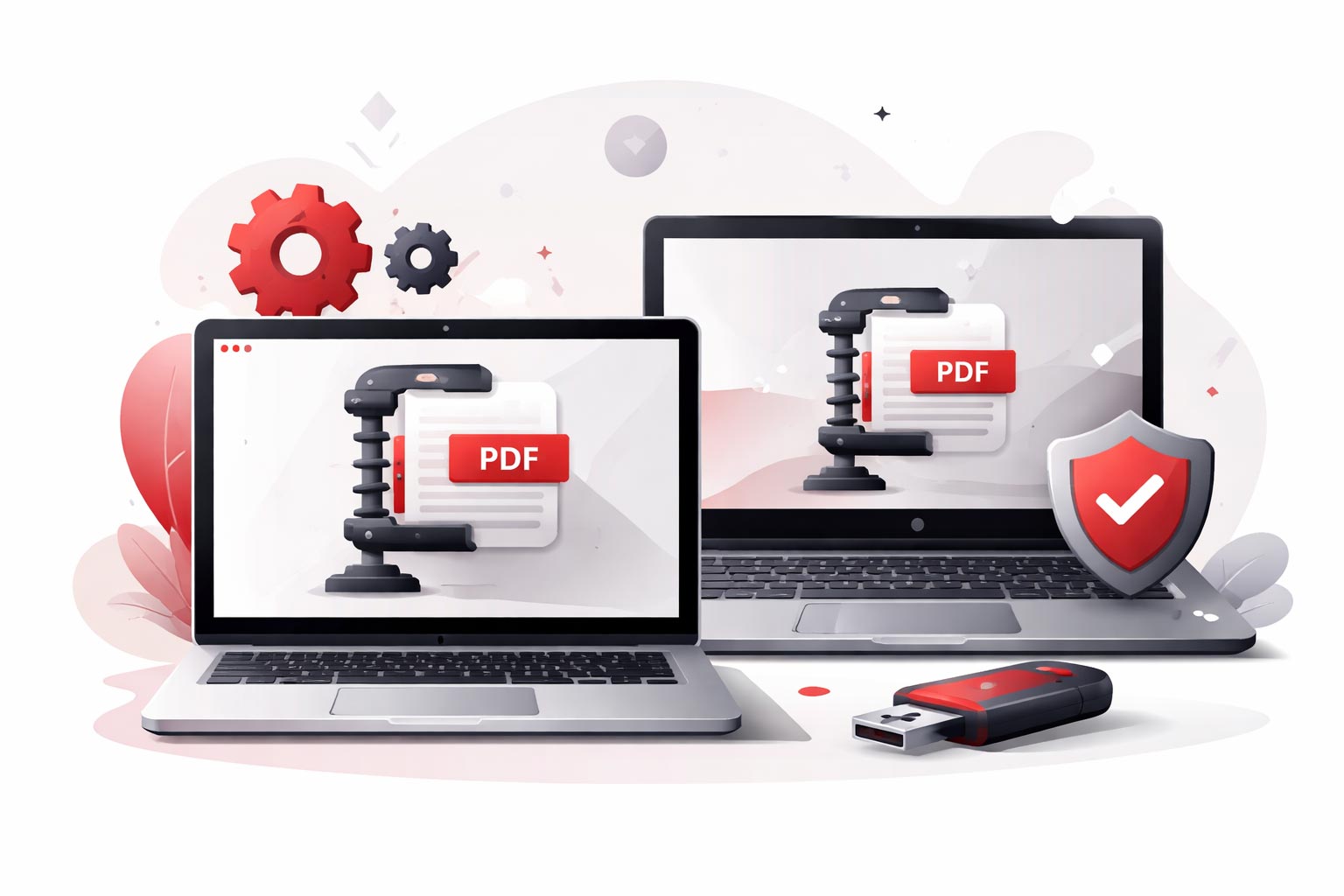
Um eine PDF offline zu komprimieren, nutze einen Desktop-Kompressor, der die Datei lokal verarbeitet. So wird sie kleiner, ohne auf WLAN angewiesen zu sein. Eine kleinere PDF lässt sich schneller hochladen, leichter per E-Mail versenden und reduziert Reibung in gemeinsamen Workflows – besonders auf Reisen oder beim Umgang mit sensiblen Dokumenten.
Überblick:
Ein schneller Offline-Workflow für kleinere PDFs
Installiere ein Desktop-PDF-Tool, öffne die Komprimierfunktion, wähle eine Datei aus und starte die Komprimierung. Dieser Ansatz hält die Arbeit am Laufen, wenn der Internetzugang langsam, nicht verfügbar oder eingeschränkt ist.
So komprimierst du eine PDF offline
Die iLovePDF Desktop App für macOS und Windows ist dafür ausgelegt, gängige PDF-Aufgaben am Desktop auszuführen – einschließlich Komprimierung. Der grundlegende Ablauf ist auf beiden Plattformen derselbe.
-
Öffne oder lade die iLovePDF Desktop App von ilovepdf.com/desktop herunter.
-
Öffne das Menü Tools und wähle Compress PDF.
-
Wähle Open file und suche die PDF aus, die du verkleinern möchtest.
-
Klicke auf Compress PDF und speichere anschließend das Ergebnis.
Praxisbeispiel: Eine Teamleitung finalisiert in einem Zug mit instabilem WLAN einen 40-MB-Statusreport, komprimiert ihn offline und verschickt einen kleineren Anhang, den Kolleginnen und Kollegen über mobile Verbindungen schnell herunterladen können.
Komprimierte Dateien mit PDF/A archivtauglich machen
Komprimierung ist häufig ein Zwischenschritt für die langfristige Ablage – besonders in der Verwaltung, wo Verträge und Akten auch Jahre später noch lesbar sein müssen. Für diesen Zweck ist die Dateigröße nur die halbe Geschichte; die andere Hälfte ist, ob die PDF einem Archivstandard folgt.
-
Was PDF/A bedeutet: PDF/A ist eine PDF-Variante für die langfristige Aufbewahrung. Sie soll Überraschungen beim Öffnen von Dokumenten in der Zukunft reduzieren. Eine kurze Erklärung findest du in Wikipedias Überblick zu PDF/A.
-
Warum das nach der Komprimierung wichtig ist: Eine kleinere Datei lässt sich leichter speichern und indexieren. Konformität hilft jedoch, dass sie auch über Geräte hinweg und über Jahre zuverlässig geöffnet werden kann.
So prüfst du den PDF/A-Status in einem Desktop-Reader
Öffne das Dokument im iLovePDF desktop PDF Reader, klicke links auf das rote Informationssymbol und prüfe dort den angezeigten PDF/A-Status. Wenn die Datei nicht konform ist, konvertiere sie mit einem speziellen Tool wie iLovePDF’s PDF to PDF/A, damit sie sich besser für die Archivierung eignet.
Wann Offline gegenüber Online bei Tempo und Kontrolle vorn liegt
Offline-Komprimierung wirkt oft schneller, weil die Leistung vom lokalen Rechner abhängt – nicht von einem überlasteten Netzwerk. Außerdem reduziert sie die Angriffsfläche, wenn Richtlinien oder der Kontext Cloud-Uploads unangenehm machen, etwa bei der Arbeit in Hotels, an Flughäfen oder beim Kunden vor Ort.
Ein einfaches Entscheidungsmodell für den passenden Modus
-
Konnektivität: Wenn die Verbindung unzuverlässig ist, vermeidet Offline Engpässe.
-
Vertraulichkeit: Wenn die Datei sensibel ist, sorgt lokale Verarbeitung für engere Kontrolle.
-
Compliance: Wenn du archivieren musst, prüfe nach der Größenoptimierung PDF/A.
| Entscheidungsfaktor | Offline-Desktop-Komprimierung | Online-Komprimierung |
|---|---|---|
| Internetqualität | Funktioniert ohne WLAN, umgeht langsame Hotspots | Hängt von Bandbreite und Stabilität ab |
| Stapelverarbeitung | Oft besser, um viele Dateien ohne Upload-Zeit zu komprimieren | Bei großen Stapeln kann die Upload-Zeit dominieren |
| Wohlgefühl beim Umgang mit Daten | Lokale Verarbeitung kann die gefühlte Exponierung reduzieren | Erfordert das Senden von Dateien an einen Dienst |
| Komfort | Am besten für wiederkehrende Workflows am Arbeitsrechner | Am besten für schnelle, einmalige Aufgaben von jedem Gerät |
Laut iLovePDF werden die Tools sowohl von Einzelpersonen genutzt als auch in Unternehmen eingesetzt. Das Unternehmen gibt zudem an, Inhalte, die über seine Tools verarbeitet werden, weder zu analysieren noch zu speichern, und dass sein Sicherheitsansatz Schutzmaßnahmen umfasst, die von IT-Spezialistinnen und -Spezialisten durchgeführt werden.
Eine zusätzliche Schutzebene für vertrauliche PDFs
Komprimierung verändert die Größe, nicht den Zugriff. Wenn eine kleinere Datei durch E-Mail-Verläufe, geteilte Laufwerke oder an externe Empfängerinnen und Empfänger geht, sind Zugriffskontrollen der nächste praktische Schritt.
Entscheidungsregel für Sicherheit
Wenn die PDF personenbezogene Daten, Verträge oder Finanzdetails enthält, komprimiere zuerst offline und füge dann vor dem Teilen ein Passwort hinzu. Eine Anleitung zum Schutz von Dokumenten findest du hier: So schützt du eine PDF-Datei mit einem Passwort.
Was das Unternehmen zur Dateisicherheit sagt
Für die dienstbasierte Verarbeitung erklärt das Unternehmen, Ende-zu-Ende-Verschlüsselung zu verwenden, hochgeladene Dokumente nach zwei Stunden automatisch zu löschen und Server unter europäischer Gesetzgebung zu betreiben. Eine ausführliche Erklärung findest du hier: Sind meine Dateien bei der Nutzung von iLovePDF sicher?.