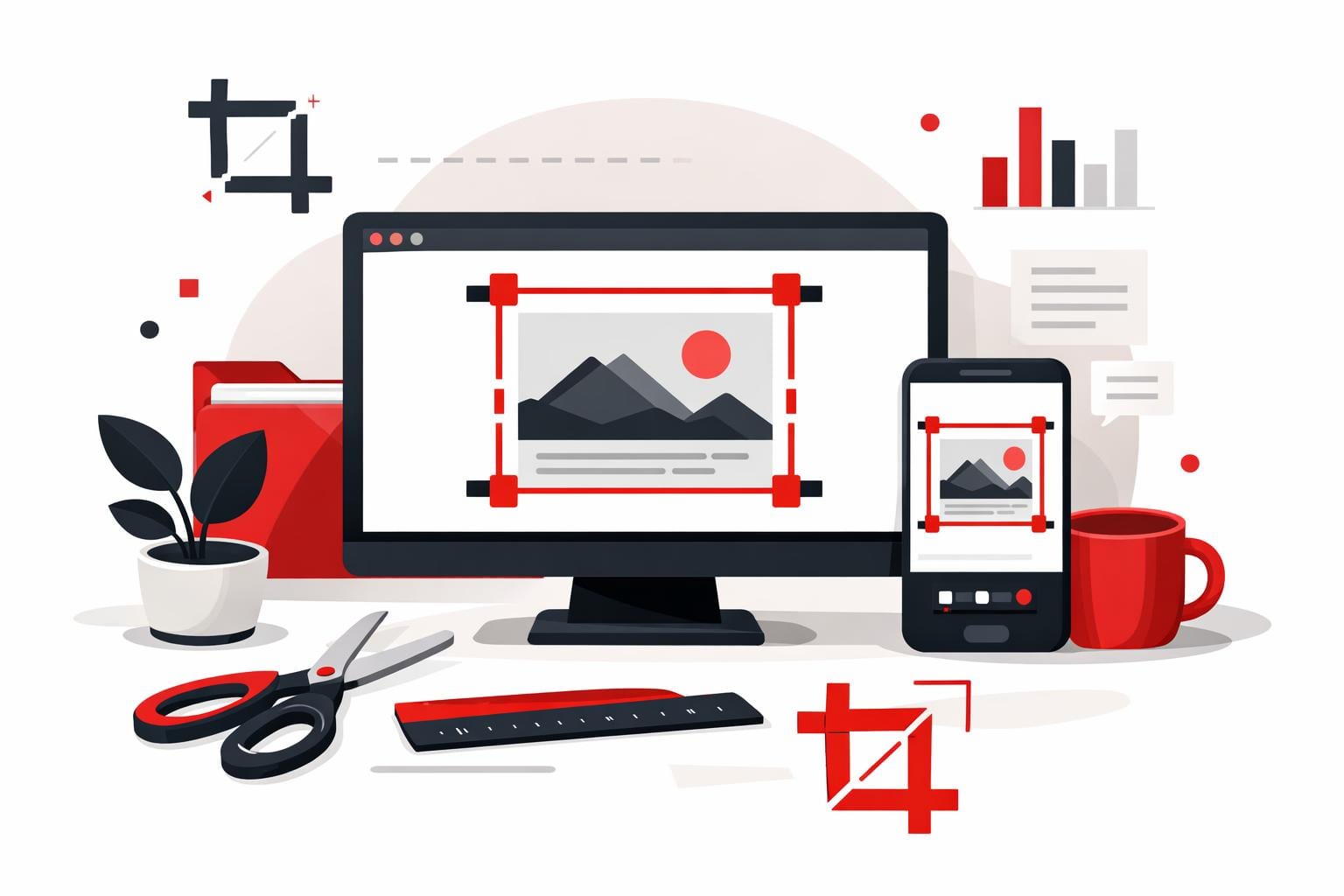
Das Zuschneiden einer PDF ist der schnellste Weg, um übergroße Ränder, Scannerkanten und ungleichmäßige Ausrichtung zu entfernen, damit sich ein Dokument sauber lesen und drucken lässt. Mit dem Crop PDF-Tool des Unternehmens dauert das meist nur eine Minute: Zieh einen Rahmen auf, wähle, ob er für eine Seite oder alle Seiten gelten soll, und lade dann die aktualisierte Datei herunter.
Warum Zuschneiden unordentliche PDFs verbessert
Die meisten Beschwerden über „unordentliche PDFs“ haben mit der Seiteneinrahmung zu tun, nicht mit dem Inhalt. Exporte aus Präsentationen, Formularen und zusammengeführten Dateien aus gemischten Quellen kommen oft mit uneinheitlichem Leerraum an, und Scans enthalten häufig Schatten oder dunkle Artefakte an den Rändern.
- Schärferes Lesen, weniger leere Fläche bedeutet, dass dein Blick schneller bei Texten und Diagrammen landet.
- Saubereres Drucken, eine bessere Balance auf der Seite kann ungünstige Positionierung und Papierverschwendung verringern.
- Professionelleres Teilen, Kund:innen und Kolleg:innen beurteilen den Feinschliff schnell, selbst bei internen Dokumenten.
Mini-Modell: Der „3F-Test“ hilft bei der Entscheidung für den Zuschnitt: Fokus auf den Inhalt, Format fürs Drucken, Freigabe fürs Teilen. Wenn das Zuschneiden mindestens zwei der drei Punkte verbessert, lohnt es sich meistens.
Dieser Leitfaden spiegelt das auf den iLovePDF-Seiten beschriebene Verhalten des Tools mit Stand vom 13. März 2026 wider.
Was Zuschneiden in einer PDF wirklich verändert
Zuschneiden passt den sichtbaren Seitenbereich an; im Grunde ist es ein neues Fenster auf dieselbe Seite. Wenn die Datei geöffnet wird, zeigen Viewer nur das an, was in dieses Fenster passt.
Deshalb eignet sich Zuschneiden hervorragend, um Ränder zu entfernen, ist aber als Abkürzung für Datenschutz riskant. Versteckte Inhalte können in der Dateistruktur weiterhin vorhanden sein, deshalb sollte alles Vertrauliche in Randnähe mit einem echten Schwärzungs-Workflow behandelt werden, nicht mit einem engeren Rahmen. Für gezieltes Entfernen bietet das Unternehmen außerdem ein separates Redact PDF-Tool an.
Entscheidungsregel: Geht es um das Layout, schneide zu; geht es um Vertraulichkeit, schwärze und prüfe die Ausgabe vor dem Teilen.
Ein schneller Browser-Workflow, der wirklich funktioniert
Der einfachste Ablauf führt über das webbasierte Crop PDF-Tool. Es läuft im Browser und ist sowohl für schnelle Einzelkorrekturen als auch für lange Dokumente gedacht, weil der Zuschnitt auf eine einzelne Seite oder auf die gesamte Datei angewendet werden kann.
- Hochladen der PDF von einem Gerät oder aus einer Cloud-Quelle.
- Den Zuschnitt aufziehen, indem du einen Auswahlrahmen über den Bereich ziehst, den du behalten möchtest.
- Den Umfang festlegen, wähle Aktuelle Seite, wenn nur eine Seite aus dem Rahmen fällt, oder Alle Seiten für ein einheitliches Zuschneiden.
- Verarbeiten und prüfen, kontrolliere das Ergebnis sorgfältig und lade es dann herunter.
Praktisches Beispiel: Ein 40-seitiger gescannter Mietvertrag hat oft nur auf wenigen Seiten dunkle Scannerkanten. Schneide zuerst eine repräsentative Seite zu und nutze „Alle Seiten“ erst dann, wenn die Ausrichtung nach der Prüfung mehrerer Seiten konsistent ist. Wenn die Ausrichtung variiert, wiederhole den Vorgang bei den Ausreißern mit „Aktuelle Seite“, damit keine Paraphen oder Unterschriften abgeschnitten werden.
So vermeidest du den klassischen Fehler, zu viel abzuschneiden
Der häufigste Fehler ist ein zu aggressiver Zuschnitt. Text nah am Rand kann auf dem Bildschirm noch gut aussehen, dann aber beim Drucken oder durch die Skalierungseinstellungen eines anderen PDF-Viewers abgeschnitten werden.
- Einen Sicherheitsabstand lassen, lass einen schmalen Rand um Absätze, Diagramme, Stempel und Unterschriften.
- Mehrere Seiten stichprobenartig prüfen, Scans und zusammengeführte Dokumente können sich von Seite zu Seite um ein paar Pixel verschieben.
- Gezielt prüfen, wenn personenbezogene Daten nah am Rand stehen, vergewissere dich vor der Weitergabe, dass sie korrekt behandelt wurden.
Die Crop PDF-Oberfläche selbst warnt Nutzer:innen davor, private Informationen zu versenden, ohne das Endergebnis zu prüfen — ein Hinweis, den du eher als Richtlinie denn als bloßen Vorschlag behandeln solltest.
Wann ein anderes Tool besser ist als Zuschneiden
Zuschneiden ist ein Werkzeug für die Seiteneinrahmung, kein allgemeiner Editor. Es schreibt keinen Text um, entfernt keine Inhalte aus dem Inneren des Dokuments, ordnet keine Seiten neu und garantiert keine Einhaltung von Datenschutzanforderungen.
| Ziel | Bester Ansatz | Warum es passt | Hilfreicher Tool-Link |
|---|---|---|---|
| Seiten sauberer aussehen lassen | Zuschneiden | Entfernt störenden Leerraum und Scannerkanten aus der Ansicht | Crop PDF |
| Vertrauliche Details entfernen | Schwärzen | Entfernt ausgewählten Text oder Grafiken dauerhaft, statt sie nur zu verstecken | Redact PDF |
| Die Größe eines Anhangs verringern | Nach dem Zuschneiden komprimieren | Zuschneiden verkleinert die Datei oft kaum; Komprimierung zielt auf Bilder und Struktur | Compress PDF |
Für Leser:innen, die über ein bestimmtes Tool hinaus eine streng regelkonforme Anleitung zum Schwärzen brauchen, veröffentlichen die US-Gerichte praktische Hinweise zum korrekten Schwärzen, zum Beispiel Redacting with Acrobat X.
Nach dem Zuschneiden gehören zu den häufigsten nächsten Schritten, bereinigte Dokumente mit Merge PDF zusammenzuführen, Scans per OCR PDF durchsuchbar zu machen oder Änderungen mit Compare PDF zu prüfen.
Fragen zu Sicherheit und Preis, beantwortet
Ist es sicher, eine PDF online zuzuschneiden? Wie sicher das ist, hängt von der Plattform und von einer sorgfältigen Prüfung ab. Laut den Informationen des Unternehmens zu Security and data protection werden Uploads über HTTPS übertragen und verarbeitete Dateien innerhalb von zwei Stunden automatisch gelöscht, und die FAQ beschreibt ein ähnliches Aufbewahrungsfenster von zwei Stunden für Downloads.
Kann Zuschneiden kostenlos sein? Das Tool zum Zuschneiden ist öffentlich zugänglich und für die Nutzung im Browser ausgelegt, auch wenn manche Plattformen erweiterte Limits oder Batch-Kapazitäten kostenpflichtigen Tarifen vorbehalten. Wenn der Preis wichtig ist, prüfst du am schnellsten, ob das Tool den Job beim ersten Versuch erledigt, ohne dass du ein Konto brauchst.
Verkleinert Zuschneiden die Dateigröße? Manchmal, aber darauf ist kein Verlass. Wenn das Dokument wegen großer eingebetteter Bilder schwer ist, komprimiere es anschließend mit Compress PDF.
Können mehrere Seiten auf einmal zugeschnitten werden? Ja, das Tool bietet die Modi „Aktuelle Seite“ und „Alle Seiten“, was bei langen PDFs nützlich ist, wenn Konsistenz wichtig ist.
Ändert sich die Formatierung? Der sichtbare Rahmen schon, aber der Inhalt wird nicht so umgeschrieben wie in einem Dokumenteneditor. Dadurch ist Zuschneiden sicher für Layout-Bereinigungen, aber unzureichend für Textbearbeitungen oder garantiertes Löschen.
Für Richtliniendetails jenseits dieser Zusammenfassung veröffentlicht das Unternehmen eine zentrale Seite für Legal and privacy information, einschließlich der Privacy Policy.