
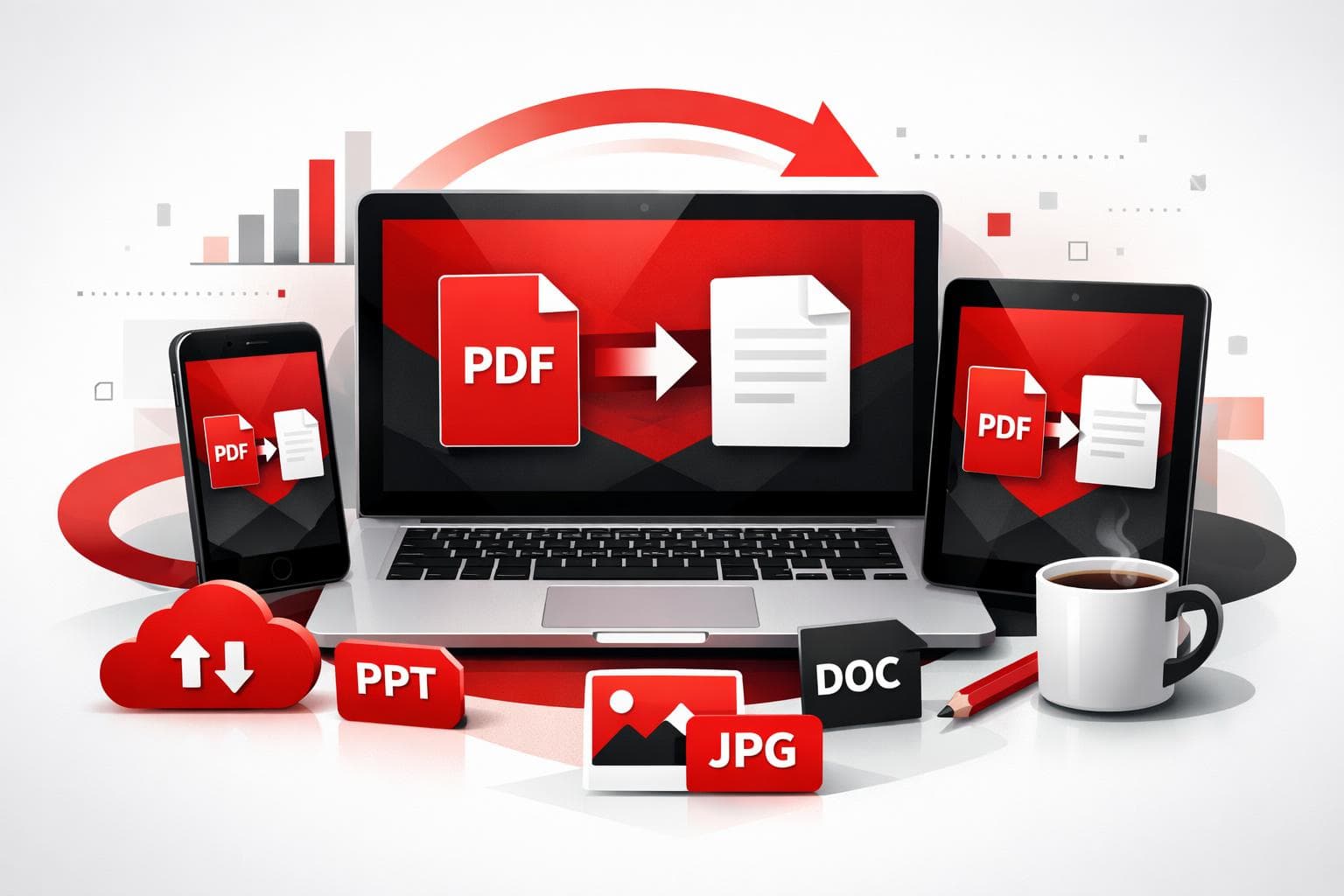
Zuverlässige PDF-Konvertierung hängt von einer einzigen Entscheidung ab: Soll das PDF ein fertiges Enddokument sein, das überall identisch aussieht, oder eine Quelldatei, die du bearbeiten musst? iLovePDF bündelt Web-, Mobil- und Desktop-Tools, mit denen du zwischen PDF, Office-Dateien, Bildern, Webseiten und Archiv-PDF/A konvertierst; bei Scans ist OCR verfügbar.
Entscheide zuerst, was aus dem PDF werden soll
PDF ist für visuelle Konsistenz gemacht, nicht für die tägliche Bearbeitung. Deshalb funktionieren Konvertierungen am besten, wenn der nächste Schritt klar ist: Entweder verteilst du ein Dokument, das sein Layout behalten muss, oder du bringst den Inhalt zurück in ein bearbeitbares Format wie Word, Excel oder PowerPoint.
Faustregel Wenn die Datei diese Woche noch einmal bearbeitet wird, konvertiere sie aus dem PDF heraus; wenn sie geprüft, unterschrieben, hochgeladen oder archiviert werden soll, konvertiere sie in PDF und lass sie dort.
- Fidelität Wenn die Seite überall identisch aussehen soll, haben PDF, PDF/A und Bildexporte Priorität.
- Flexibilität Wenn Text und Tabellen bearbeitbar sein sollen, haben Word, Excel, PowerPoint und OCR für Scans Priorität.
- Zukunftssicherheit Wenn Dokumente über Jahre erhalten bleiben sollen, hat PDF/A mit dem passenden Konformitätsniveau Priorität.
Die meisten Konvertierungstools in iLovePDF folgen demselben Ablauf: Tool öffnen, Datei aus lokalem Speicher oder verbundenen Cloud-Laufwerken hochladen, passende Optionen wählen, konvertieren und das Ergebnis herunterladen. Der wichtigste Unterschied ist jeweils die eine Einstellung, die über die Qualität entscheidet, etwa OCR bei gescannten PDFs oder Seitengröße und Ränder bei Bild-zu-PDF.
| Was als Nächstes passieren soll | Passendes Tool | Wichtigste Einstellung | Worauf es optimiert |
|---|---|---|---|
| Ein Dokument senden, das überall gleich aussehen muss | Word to PDF, Excel to PDF, PowerPoint to PDF | Mehrfachauswahl und Abschlusskontrolle | Stabiles Layout auf allen Geräten |
| Text bearbeiten, der als PDF angekommen ist | PDF to Word | OCR bei Scans | Bearbeitbare Absätze mit weniger Abtippen |
| Ein PDF als Foliensatz weiterverwenden | PDF to PowerPoint | Prüfung der Folienstruktur | Schnelle Präsentationsentwürfe aus vorhandenen Seiten |
| Zahlen analysieren, die in einem Bericht feststecken | PDF to Excel | OCR, wenn Tabellen nur Bilder sind | Strukturierte Daten zum Filtern und Visualisieren |
| Seiten als Bilder veröffentlichen oder wiederverwenden | PDF to JPG | Seitenexport versus Bildextraktion | Teilbare Grafiken und Wiederverwendung von Assets |
| Archivierungs- oder Compliance-Vorgaben erfüllen | PDF to PDF/A | PDF/A-Konformitätsniveau | Langfristige Lesbarkeit und Archivierung |
Bilder in PDFs und PDFs in Bilder verwandeln
Bildkonvertierungen sind ideal, wenn dein Ausgangsmaterial visuell ist: Scans, Fotos, Screenshots oder handschriftlich markierte Seiten. Wenn du Bilder in ein PDF umwandelst, lässt sich ein Satz von Dateien außerdem leichter als ein einziges Dokument speichern sowie in einem einheitlichen Container kommentieren, durchsuchen und teilen.
Bilder in ein einzelnes PDF umwandeln
Das Tool JPG to PDF akzeptiert auch gängige Bildformate wie PNG, TIFF, SVG, BMP, HEIC, RAW und WEBP. Nach dem Upload legst du die Seitenausrichtung fest, wählst die Seitengröße und entscheidest, ob Ränder das Bild einrahmen oder es die Seite komplett ausfüllen soll.
Ein PDF in JPG-Dateien umwandeln
Nutze PDF to JPG, wenn aus einem PDF teilbare Grafiken werden sollen, etwa ein schneller Karussell-Entwurf, ein Handout als Folienbilder oder ein Satz Seiten für Design-Markierungen. Die entscheidende Abzweigung ist, ob jede Seite zu einem JPG wird oder nur eingebettete Bilder als separate Dateien extrahiert werden sollen.
Zwischen PDF und Office wechseln, ohne Chaos
Bei Office-Konvertierungen sind die Erwartungen an die Qualität am höchsten, weil niemand ein Dokument komplett neu aufbauen will. Das praktische Ziel ist keine perfekte Magie, sondern genug Struktur zu erhalten, damit du sofort mit den Änderungen loslegen kannst statt erst eine Stunde aufzuräumen.
PDF to Word für echte Bearbeitungen
PDF to Word ist der Standardweg, wenn das PDF Absätze, Überschriften und platzierte Bilder enthält, die überarbeitet werden müssen. Bei gescannten Dokumenten macht OCR aus einem Textbild auswählbaren Text; eine kurze Erklärung findest du im iLovePDF-Leitfaden Was ist OCR.
Word to PDF für verlässliches Teilen
Word to PDF ist ideal, wenn sich das Dokument bei jemandem zuverlässig öffnen muss, der vielleicht nicht dieselbe Word-Version hat. Unterstützt werden außerdem mehrere Word-Formate, darunter DOC, DOCX, ODT, STW, SDW und SXW.
PDF to PowerPoint und zurück
PDF to PowerPoint verwandelt Seiten in eine bearbeitbare Folienstruktur und ist praktisch, wenn du Berichte oder Handouts in Präsentationen wiederverwenden willst. Wenn der Foliensatz bereit zum Teilen ist, sorgt PowerPoint to PDF für stabile Schriftarten und ein stabiles Layout bei Kommilitonen, Kollegen und Kunden.
PDF to Excel für Analysen
PDF to Excel ist der schnellste Weg, um Tabellen nicht mehr manuell nachzubauen. Wenn das Dokument ein Scan ist, hilft OCR dabei, Text und Tabellen zu rekonstruieren, damit sich das Ergebnis wie eine Tabellenkalkulation verhält und nicht wie ein eingefügtes Bild.
Praxisbeispiel Wenn ein Angebot als PDF ankommt, aber überarbeitet werden muss, konvertiere es mit PDF to Word, überarbeite es in Word, konvertiere es mit Word to PDF wieder zurück und kombiniere das finale Angebot dann mit Zusatzdokumenten über Merge PDF.
Webseiten erfassen und in PDF A archivieren
Zwei Konvertierungen drehen sich eher um Zeit als um Bequemlichkeit. Die eine friert eine Webseite als Nachweis oder Lesekopie ein, die andere macht ein Dokument sicherer für die Langzeitarchivierung.
HTML to PDF für Web-Erfassung
HTML to PDF erstellt einen PDF-Schnappschuss einer Webseite, die sich ändern, verschwinden oder auf anderen Geräten anders laden kann. Zu den Formatierungsoptionen gehören typischerweise Bildschirmgröße, Seitengröße, Ausrichtung, Ränder und Werbeblocker, und eine Vorschau hilft dir, Layout-Probleme vor dem Export zu erkennen.
PDF to PDF/A für langfristige Aufbewahrung
PDF to PDF/A wandelt ein normales PDF in eine nach ISO standardisierte Archivvariante um. Entscheidend ist das Konformitätsniveau, das von einer Richtlinie, einem Kunden oder einer Behörde verlangt wird, denn unterschiedliche Stufen erzwingen unterschiedliche Regeln für Schriftarten, Metadaten, Tags und eingebettete Inhalte.
Wenn du die PDF/A-Varianten genauer verstehen willst, veröffentlicht iLovePDF außerdem Die PDF/A-Familie kennenlernen.
Wähle Web, Mobil oder Desktop für denselben Job
iLovePDF bietet Konvertierungen an drei Orten an: im Browser, in der mobilen App und in einer Desktop-App. Welche Option am besten passt, hängt davon ab, wie schnell es gehen muss, ob du unterwegs arbeitest und wie sensibel das Dokument ist.
Web-Tools für schnelle Einzel-Konvertierungen
Die Weboberfläche ist für die meisten Konvertierungen der schnellste Start, vor allem wenn die Dateien schon im Cloud-Speicher liegen. Häufige Aufgaben wie Compress PDF, Organize PDF und Edit PDF passen sich danach ganz natürlich in den Ablauf ein.
Mobil für Scans und schnelle Korrekturen unterwegs
Die App iLovePDF Mobile ist für iOS- und Android-Workflows gemacht, etwa um ein Foto in ein PDF zu verwandeln, eine Datei noch vor einer Upload-Frist zu konvertieren oder ein Dokument fernab vom Laptop zu unterschreiben. Der iOS-Eintrag ist im App Store verfügbar.
Desktop für Offline-Arbeit und lokale Verarbeitung
iLovePDF Desktop richtet sich an größere Aufgaben und Offline-Workflows. Laut iLovePDF kann die Desktop-Verarbeitung Dateien auf dem Computer halten, statt sich auf eine Browser-Sitzung zu verlassen, was in datenschutzsensiblen Umgebungen wichtig sein kann.
Für die Web-Verarbeitung beschreibt iLovePDF den Umgang mit Dateien und die Aufbewahrung auf der Seite Sicherheit und Datenschutz.
Eine kurze Checkliste, bevor du die Datei verschickst
Konvertierungen gelingen dann, wenn die Ausgabe zum nächsten Schritt passt, nicht einfach nur, wenn sich die Datei öffnen lässt. Eine kurze Prüfung verhindert die häufigsten Fehler, besonders bei PDFs, die zurück in bearbeitbare Office-Formate umgewandelt wurden.
- Text-Test Prüfe, ob der Text markierbar ist. Wenn nicht, führe die Konvertierung mit OCR erneut aus, wo verfügbar.
- Tabellen-Test Prüfe bei Excel-Exporten, ob Spalten nicht verrutscht sind und Summen noch stimmen.
- Seiten-Test Kontrolliere Ausrichtung, Ränder und Seitenreihenfolge und korrigiere sie bei Bedarf mit Organize PDF.
- Größen-Test Wenn Upload-Limits knapp sind, nutze Compress PDF und prüfe danach erneut die Lesbarkeit.
- Sicherheits-Check Wenn das PDF das finale Enddokument ist, solltest du den Ablauf eventuell mit einem Passwort über Protect PDF absichern oder Unterschriften über Sign PDF einsammeln.
Wenn die Richtung klar ist und die richtige einzelne Einstellung gewählt wurde, werden die meisten PDF-Konvertierungen wiederholbar, vorhersehbar und schnell.