AI Chat & Independent PDF Tools Guide

iLovePDF PDF

  • Fotos auf jedem Gerät in PDF umwandeln

    Fotos auf jedem Gerät in PDF umwandeln

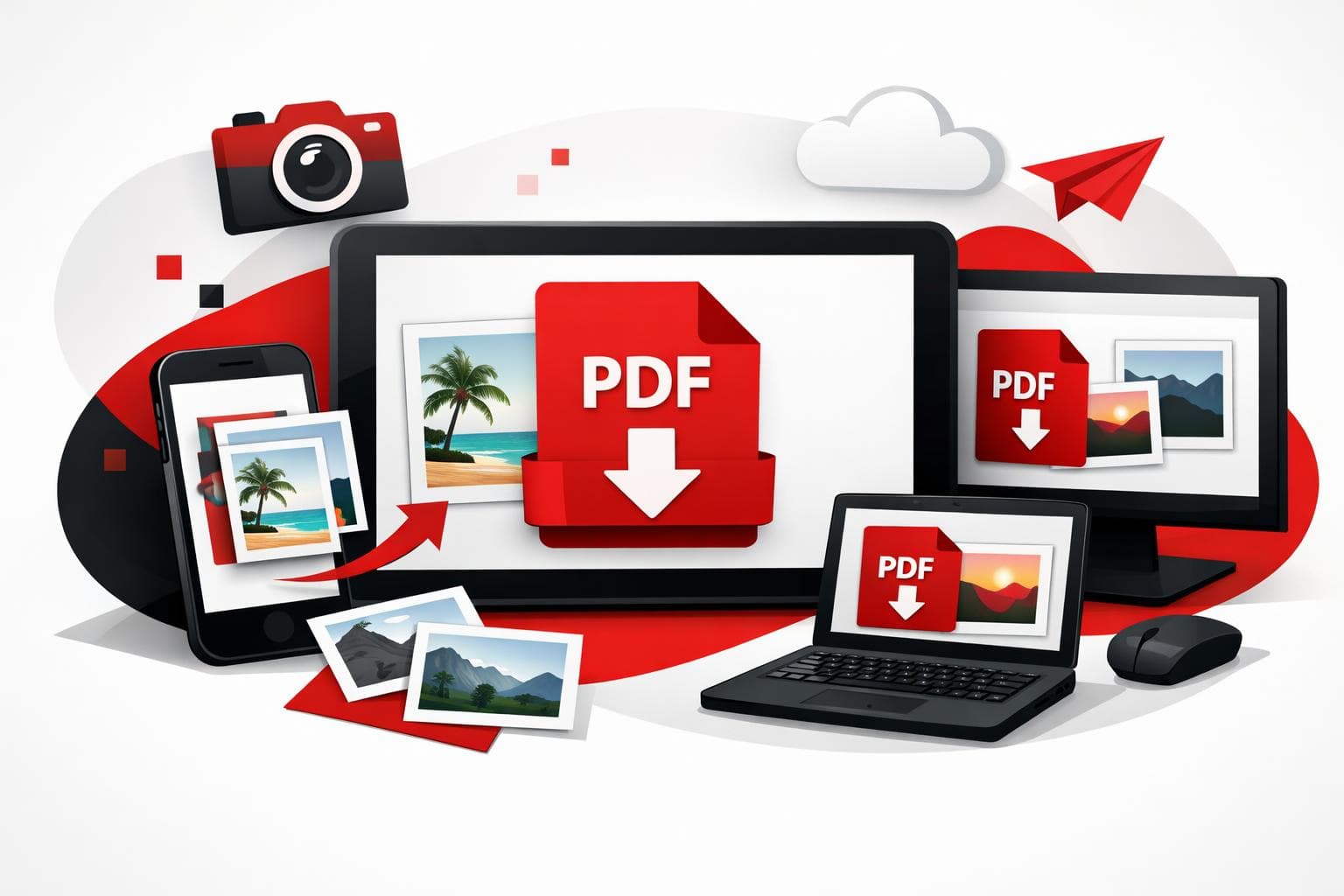
    Wenn du ein einzelnes Foto oder gleich einen ganzen Stapel in ein PDF zum Teilen verwandeln willst, wähle den Weg danach aus, wo die Bilder liegen: Browser für Tempo, Smartphone fürs Erfassen, Desktop für Offline-Kontrolle. iLovePDF bietet einen Web-Konverter, mobile Apps und eine Desktop-App, die alle zum gleichen Ergebnis führen: ein PDF, das Bilder als Seiten bündelt.

    Online-Umwandlung mit Tempo direkt im Browser

    Die Browser-Option ist der schnellste Weg, Bilder in einer einzigen Datei zu bündeln, die sich sauber drucken und leicht hochladen lässt. Für gelegentliche Aufgaben ist sie auch am einfachsten, weil du nichts installieren musst.

    Starte mit dem JPG to PDF-Tool. Bilder lassen sich vom Gerät hochladen, und die Oberfläche zeigt außerdem Importe aus Google Drive und Dropbox.

    • Schritt 1 Lade ein Bild hoch oder wähle mehrere Bilder für eine Stapelverarbeitung aus.
    • Schritt 2 Lege Seitenausrichtung, Seitengröße und Ränder passend zum Ziel fest, zum Beispiel A4 für internationale Formulare oder US Letter für US-Büros.
    • Schritt 3 Wenn du eine einzelne Datei willst, aktiviere die Option, alle Bilder in einem PDF zusammenzuführen.
    • Schritt 4 Konvertiere und lade dann das PDF herunter.

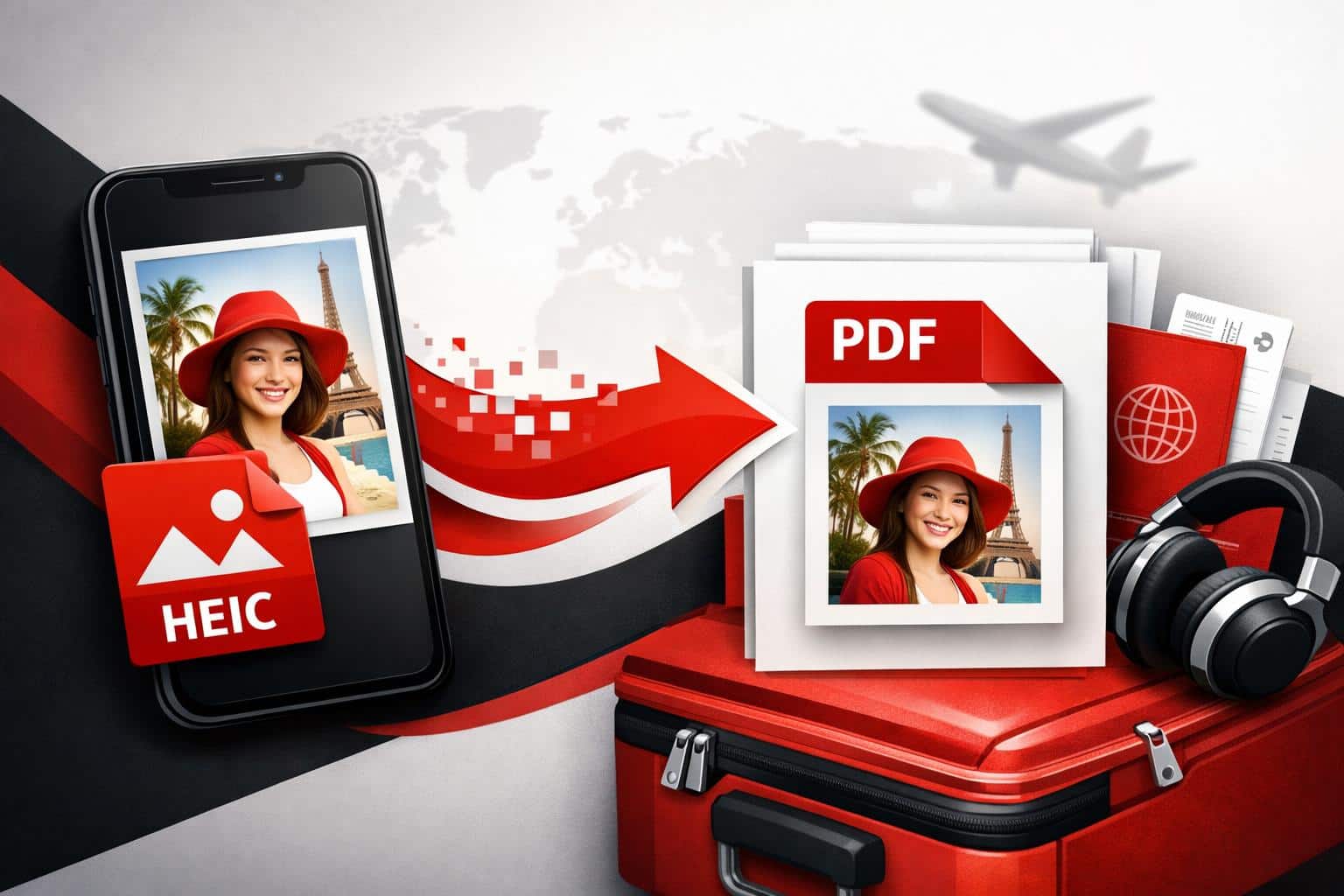
    Die Arbeit mit iPhone-Fotos im HEIC-Format sorgt auf Windows-PCs oft für Reibung. Das Unternehmen dokumentiert einen HEIC-Workflow und häufige Kompatibilitätsprobleme in seinem Leitfaden So wandelst du HEIC in PDF um. Das ist besonders hilfreich, wenn sich ein Foto auf Apple-Geräten problemlos öffnen lässt, aber in einem Upload-Portal am Desktop scheitert.

    Mobile Umwandlung, wenn die Kamera die Quelle ist

    Auf dem Smartphone zählt vor allem die Unmittelbarkeit. Ein Handy kann ein PDF aufnehmen, umwandeln und teilen, bevor ein Laptop überhaupt hochgefahren ist, was bei Belegen, Formularen und Außeneinsätzen wichtig ist.

    Nutze die iLovePDF-Apps für Mobilgeräte und installiere sie dann über den iOS-App-Store-Eintrag oder über Google Play.

    • Schritt 1 Öffne die App, wähle den Bild-zu-PDF-Konverter und entscheide dann, ob du Fotos aus dem Speicher auswählst oder neue aufnimmst.
    • Schritt 2 Wähle Seitengröße und Ränder so, dass das PDF so aussieht, wie es später angesehen oder gedruckt wird.
    • Schritt 3 Konvertiere und speichere, und teile das PDF dann per E-Mail oder Messenger.

    Praktisches Beispiel Ein Bewerbungsportal verlangt ein einziges PDF statt 12 einzelner Fotos. Mit dem Smartphone kannst du jede Seite eines Papierzertifikats fotografieren, das Set in ein PDF umwandeln und es dann als einzelnen Anhang per E-Mail verschicken, ganz ohne Scanner.

    Offline-Umwandlung für maximale lokale Kontrolle

    Die Desktop-Umwandlung passt am besten, wenn der Internetzugang unzuverlässig ist oder Dokumente so sensibel sind, dass sich ein Upload wie ein unnötiges Risiko anfühlt. Laut iLovePDF verarbeitet die Desktop-App Dateien direkt auf dem Gerät, sodass der Workflow lokal bleibt. Siehe iLovePDF Desktop.

    • Schritt 1 Installiere und öffne die Desktop-App und wähle dann das Bild-zu-PDF-Tool aus.
    • Schritt 2 Füge Bilder aus dem lokalen Speicher hinzu, lege Optionen für das Seitenlayout fest und starte dann die Umwandlung.
    • Schritt 3 Speichere das erzeugte PDF in einem lokalen Ordner, damit es bereit für den Upload ist, sobald die Verbindung wieder da ist.

    Desktop-Tools sind auch bei wiederkehrenden Aufgaben stark, zum Beispiel wenn du jede Woche dieselben Formularfotos umwandelst oder einen ganzen Bildordner in einer Sitzung verarbeitest.

    Ein einfacher Rahmen, um die beste Methode zu wählen

    Die PDF-Umwandlung wirkt wie austauschbare Standardware, aber die Abwägungen sind im Markt ziemlich ähnlich. Die klarste Entscheidung ergibt sich aus drei Blickwinkeln.

    • Komfort Wie schnell die Umwandlung im Moment erledigt ist.
    • Kontrolle Wie viel des Workflows auf dem Gerät bleibt statt in einem Browser-Upload zu landen.
    • Compliance Ob die Methode interne Regeln für den Umgang mit persönlichen oder regulierten Dokumenten unterstützt.

    Entscheidungsregel Wenn die Datei vertraulich ist oder der Internetzugang unsicher wirkt, nutze die Desktop-App. Andernfalls nimm den Browser für schnelle Einzelumwandlungen und das Smartphone, wenn die Kamera der Ausgangspunkt ist.

    Methode Am besten geeignet für Internet nötig Wo die Verarbeitung stattfindet Stapel in ein PDF
    Web-Tool Schnelle Umwandlung am Laptop oder Desktop Ja Hochgeladen, remote verarbeitet Ja
    Mobile App Umwandeln direkt nach dem Fotografieren Meistens ja App-Workflow, kann Cloud-Funktionen nutzen Ja
    Desktop-App Sensible Dateien und Offline-Arbeit Nein Lokales Gerät Ja

    Was der Dienst zur Dateisicherheit sagt

    Dateikonverter gehören zu einer vertrauenskritischen Kategorie, weil sie oft einen Upload erfordern. Laut den Sicherheitsunterlagen des Unternehmens nutzen Übertragungen verschlüsselte Verbindungen, Dateien werden innerhalb von zwei Stunden nach der Verarbeitung automatisch entfernt, und der Dienst bietet auf dem Download-Bildschirm eine Option zum manuellen Löschen. Siehe iLovePDF Security.

    Für Teams ist die praktische Schlussfolgerung einfach. Nutze uploadbasierte Konverter für Alltagsdokumente und setze standardmäßig auf lokale Verarbeitung, wenn du mit Verträgen, Ausweisen, HR-Dokumenten oder allem arbeitest, was unter interne Aufbewahrungsregeln fällt.

    Zusätzliche Tools für das nächste PDF-Problem

    Foto zu PDF ist meistens nur der erste Schritt, und direkt danach taucht schon der nächste Engpass auf: Größenlimits, Bearbeitungsbedarf oder das Scannen von Papier in eine saubere Datei.

    • Komprimieren Reduziere die Dateigröße für Upload-Portale mit Compress PDF.
    • Bearbeiten Füge ein Bild hinzu oder kommentiere ein vorhandenes PDF mit Edit PDF.
    • Zurückkonvertieren Wandle Seiten mit PDF to JPG in Bilder um.
    • Scannen Erfasse Papierdokumente per QR-Ablauf als PDF mit Scan to PDF.
  • PNG-Bilder zur einfachen Freigabe in PDF umwandeln

    PNG-Bilder zur einfachen Freigabe in PDF umwandeln

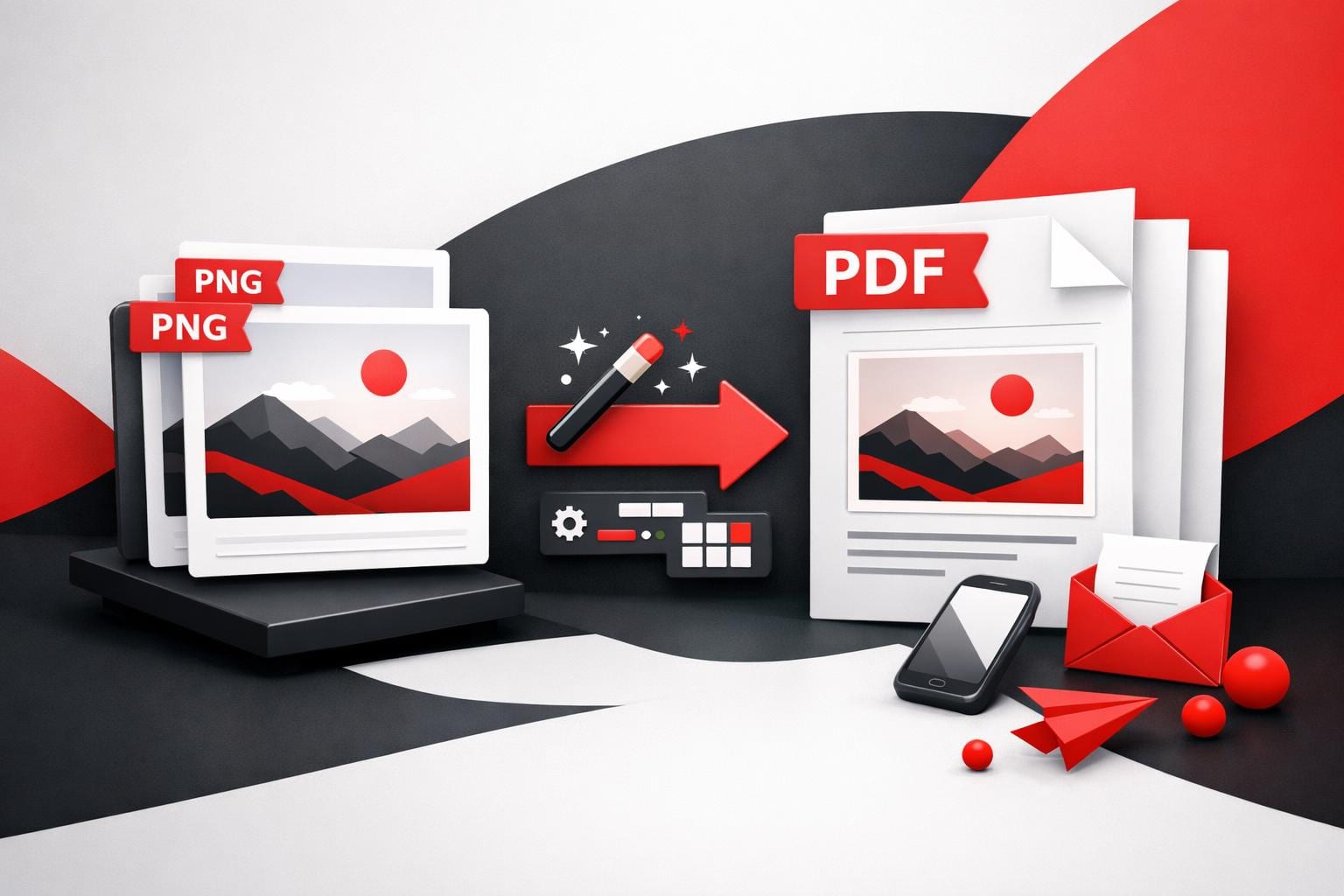
    Um eine PNG-Datei online in ein PDF umzuwandeln, lädst du das Bild in einen Bild-zu-PDF-Konverter hoch, wählst Seitengröße und Layout-Einstellungen aus und exportierst dann das PDF. Der größte Vorteil: Teilen und Drucken werden viel einfacher, und wenn die Datei sensible Inhalte enthält, kannst du zusätzlich PDF-Sicherheitsfunktionen nutzen.

    Warum ein PDF das klügere Format sein kann

    PNG, kurz für Portable Network Graphics, ist ein Rasterbildformat, das für scharfe Darstellungen, verlustfreie Komprimierung und Transparenz entwickelt wurde. Deshalb taucht es überall in UI-Mockups und Webgrafiken auf. Der Haken: PNG ist immer noch „nur ein Bild“, daher behandeln Empfänger es oft wie ein Foto statt wie ein Dokument. Das führt schnell zu umständlichem Drucken, uneinheitlichen Seitengrößen und chaotischen E-Mail-Verläufen mit mehreren Anhängen.

    Ein PDF verhält sich eher wie ein universeller Container. Es öffnet sich auf verschiedenen Geräten meist gleich, lässt sich leichter als eine einzige mehrseitige Datei speichern und passt besser in klassische Dokument-Abläufe wie seitenbasierte Prüfung, Drucken und Archivierung, einschließlich PDF/A für die Langzeitaufbewahrung.

    • Kompatibilität, eine Datei, die sich wie ein Dokument verhält.
    • Kontrolle, vorhersehbare Seiten, Ränder und Ausrichtung fürs Drucken.
    • Konformität, klarere Wege zu Passwortschutz und Aufbewahrungsrichtlinien.

    So wandelst du PNG online in PDF um

    iLovePDF leitet PNG-Konvertierungen über seinen Image to PDF-Prozess, der auf der Tool-Seite JPG to PDF bereitgestellt wird. Starte mit dem Tool, füge die PNG hinzu, bestätige die Layout-Einstellungen und erstelle dann das PDF.

    Direkter Einstieg ins Tool: iLovePDF JPG to PDF.

    • Schritt 1 Lade die PNG hoch oder zieh sie per Drag-and-drop ins Tool.
    • Schritt 2 Wähle Hochformat oder Querformat, je nachdem, wie das Bild auf der Seite sitzen soll.
    • Schritt 3 Wähle die Seitengröße, meist Anpassen, A4 oder US Letter.
    • Schritt 4 Lege die Ränder fest, wandle die Datei um und lade das fertige PDF herunter.

    Faustregel: Wenn das PDF zum Ansehen gedacht ist und die exakte Pixelrahmung wichtig ist, wähle Anpassen. Wenn das PDF zum Drucken oder Unterschreiben gedacht ist, wähle A4 oder US Letter und nutze einen kleinen Rand, um das Risiko zu verringern, dass Drucker an den Kanten etwas abschneiden.

    Praxisbeispiel: Ein Designer braucht die Freigabe von Projektbeteiligten für 12 transparente PNG-Ansichten einer Benutzeroberfläche. Exportiere jede Ansicht als PNG, lade alle 12 Bilder hoch, aktiviere das Zusammenführen in ein einziges PDF, setze die Seitengröße auf Anpassen und verschicke dann ein einzelnes PDF, das Prüfer kommentieren und ausdrucken können, ohne mit separaten Bilddateien hantieren zu müssen.

    Wie viele Bilder du auf einmal umwandeln kannst

    Die Stapelkonvertierung wird unterstützt, und die tatsächlichen Limits hängen vom Kontotyp ab. Auf der Preisseite sind die Image to PDF-Limits für kostenlose und kostenpflichtige Tarife aufgeführt, und iLovePDFs PNG-spezifischer Leitfaden beschreibt denselben Konvertierungsablauf sowie die üblichen Batch-Größen für Free und Premium. Details findest du unter iLovePDF Preise und im Leitfaden So wandelst du PNG-Bilder online in PDF um.

    Tarif Bilder pro Batch Gesamte Upload-Größe pro Batch
    Free Bis zu 20 Bis zu 40 MB
    Premium Bis zu 80 Bis zu 4 GB

    Derselbe Image to PDF-Konverter ist auch für mehr als nur PNG ausgelegt. Unterstützte Eingabeformate sind in der Regel PNG, JPEG, TIFF, SVG, BMP, IMG, RAW, HEIC und WebP, was wichtig ist, wenn ein Ablauf Screenshots, Kamerafotos und exportierte Design-Assets mischt.

    Sicherheit und Aufbewahrung: Was du vor dem Hochladen prüfen solltest

    Jeder Online-Konverter ist auch eine Entscheidung zur Datenübertragung. Laut iLovePDF sind Uploads mit Ende-zu-Ende-Verschlüsselung geschützt, und von der Plattform verarbeitete Dateien werden automatisch innerhalb von zwei Stunden gelöscht; weitere Details findest du in der Sicherheitsdokumentation. Referenz: iLovePDF Sicherheit und Datenschutz.

    Bei sensiblen Dokumenten kannst du ein PDF nach der Umwandlung zusätzlich sperren. iLovePDF bietet dafür unter Protect PDF ein eigenes Tool zur Passwortverschlüsselung sowie eine Schritt-für-Schritt-Erklärung in So versiehst du ein PDF mit einem Passwort.

    Wenn eine Organisation einen formalen Nachweis braucht, veröffentlicht iLovePDF außerdem ein PDF-Zertifikat nach ISO/IEC 27001. Referenz: ISO/IEC 27001-Zertifikat.

  • JPG in PDF umwandeln, ohne Qualitätsverlust

    JPG in PDF umwandeln, ohne Qualitätsverlust

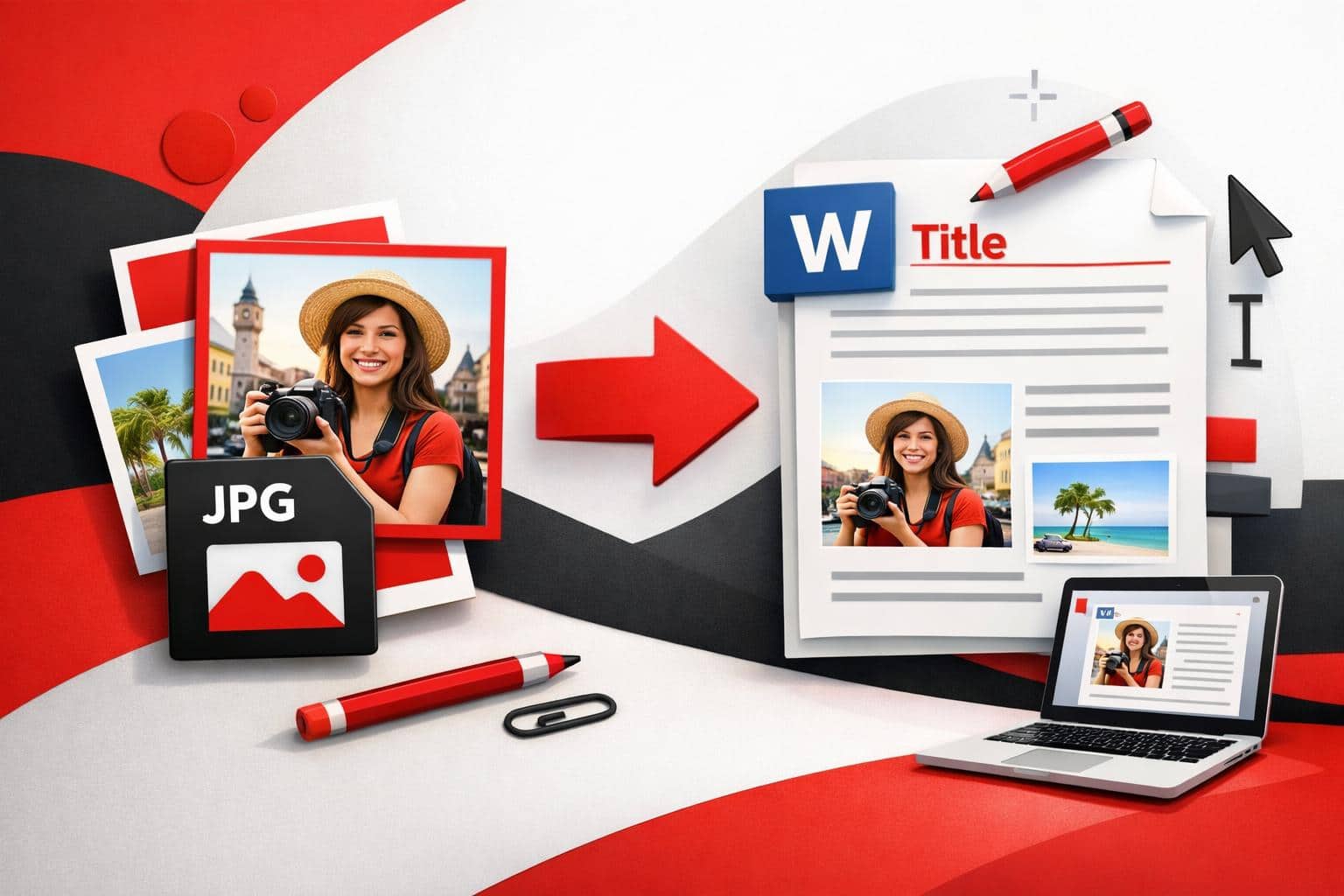
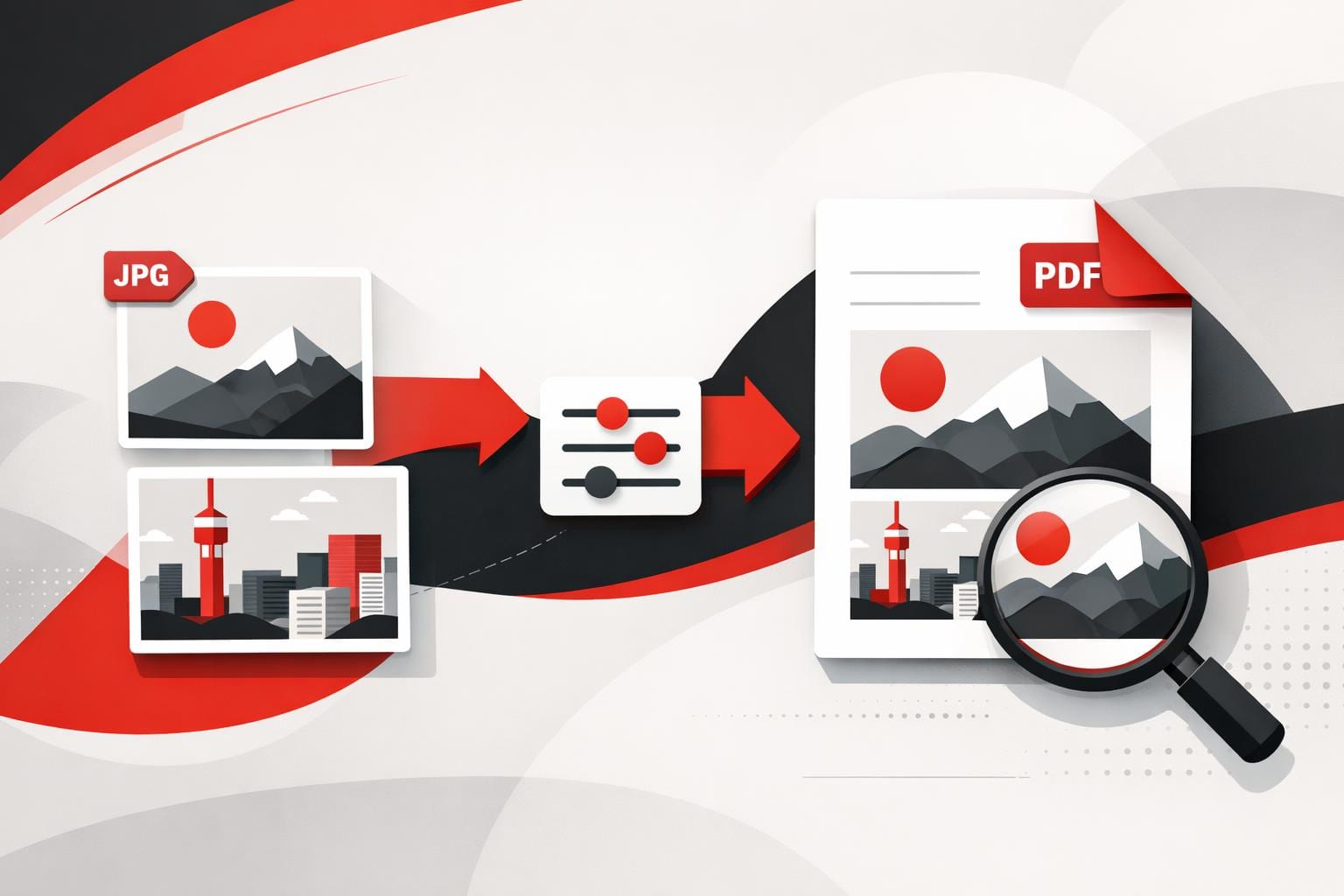
    Wenn du ein JPG in ein sauberes, gut teilbares PDF umwandeln willst, ist der schnellste Weg ein Online-Konverter, der jedes Bild in eine PDF-Seite umwandelt und auf Wunsch mehrere Fotos in einer Datei zusammenführt. PDF ist meist das richtige Ausgabeformat, wenn die Datei zuverlässig gedruckt werden soll, auf jedem Gerät identisch aussehen muss oder als mehrseitiges Dokument verschickt wird.

    Warum PDFs zum Standard fürs Teilen werden

    PDF ist zum inoffiziellen „papierlosen Papier“ geworden, weil es dafür gemacht ist, das Layout zu bewahren. Schriftarten, Abstände und Seitenumbrüche bleiben über Betriebssysteme und Apps hinweg konsistent – genau das, was Teams wollen, wenn sie Verträge, Rechnungen, Berichte und Formulare austauschen.

    Ein JPG ist ein Bild. Ein PDF ist ein Dokumentcontainer, der viele Seiten enthalten und Text, Bilder und Vektorelemente kombinieren kann. Genau deshalb hört man in Geschäftsabläufen so oft: „Schick es als PDF“.

    JPG und PDF sind für unterschiedliche Aufgaben gemacht

    Keines der beiden Formate ist allgemein „besser“. Jedes ist für ein anderes Auslieferungsziel optimiert, und dieses Ziel bestimmt, was Nutzer erleben, wenn die Datei geöffnet, gedruckt oder hochgeladen wird.

    Worauf es ankommt JPG PDF
    Hauptzweck Schnelles Teilen von Fotos und Anzeige im Web Zuverlässiges Anzeigen, Drucken und Archivieren von Dokumenten
    Konsistenz des Layouts Hängt davon ab, wo das Bild platziert wird Dafür gemacht, Seiten auf allen Geräten stabil zu halten
    Mehrseitige Bündelung Nicht nativ, jedes Bild ist eine separate Datei Nativ, eine Datei kann viele Seiten enthalten
    Drucktauglichkeit Erfordert oft manuelle Anpassungen bei Größe und Rändern Seitengröße und Ränder sind zentrale Einstellungen
    Durchsuchbarer Text Nein, es sind Pixel Ja, wenn das PDF Text enthält oder nach OCR
    Typisches Verhalten bei der Dateigröße Für ein einzelnes Foto meist klein Effizient beim Teilen mehrseitiger Inhalte, kann mit hochauflösenden Bildern größer werden

    Eine einfache Regel, die Formatfehler verhindert

    Faustregel: Wenn der Empfänger Seiten, Druck oder einen einzelnen Anhang mit mehreren Bildern erwartet, nimm PDF. Wenn das Ziel ein einzelnes Bild für eine Website, einen Chat oder eine schnelle Vorschau ist, bleib bei JPG.

    Eine praktische Entscheidungshilfe ist der SPF-Test, ein Mini-Modell mit drei Faktoren für Dateientscheidungen.

    • Speed: Nimm JPG, wenn Ladezeit und leichtes Teilen im Vordergrund stehen.
    • Print: Nimm PDF, wenn Seitenformat, Ränder und vorhersehbare Ausgabe wichtig sind.
    • Filing: Nimm PDF, wenn viele Bilder als ein geordnetes Dokument verschickt werden müssen.

    Ein sauberer Konvertierungs-Workflow, der mitwächst

    Viele Konverter erledigen dieselbe Kernaufgabe: Bilder importieren, jedes Bild einer Seite zuordnen und als PDF exportieren. Entscheidend sind dabei Seitengröße, Ausrichtung, Ränder und ob mehrere Bilder in einer einzigen Datei zusammengeführt werden.

    Schritte, wie sie die meisten Tools anbieten

    • Öffne einen JPG-zu-PDF-Konverter, zum Beispiel das iLovePDF JPG to PDF tool.
    • Lade ein Bild oder mehrere Bilder hoch.
    • Setze die Seitenausrichtung auf Hochformat oder Querformat.
    • Wähle ein Seitenformat, das zum Ziel passt, zum Beispiel Fit, A4 oder US Letter.
    • Wähle Ränder, typischerweise Kein Rand, Klein oder Groß.
    • Wenn du eine einzelne kombinierte Datei brauchst, aktiviere das Zusammenführen, damit das Ergebnis ein mehrseitiges PDF ist.
    • Konvertiere und lade dann das Ergebnis herunter.

    Konkretes Beispiel, das Zeit spart

    Ein Finanzteam braucht einen einzigen Anhang für einen Spesenbericht. Acht Handyfotos von Belegen können zusammen hochgeladen, auf US Letter mit kleinen Rändern gesetzt, zu einem PDF zusammengeführt und dann als eine Datei per E-Mail verschickt werden – statt als acht separate JPGs.

    Wenn auswählbarer Text das Ziel ist

    Das Umwandeln eines Fotos in ein PDF erzeugt nicht automatisch echten Text, meistens ändert sich nur der Container. Für durchsuchbaren Text führe nach der Konvertierung OCR mit einem Tool wie iLovePDF OCR PDF aus, das versucht, Zeichen zu erkennen und eine Textebene einzubetten.

    Große Stapel und wiederkehrende Arbeit

    Wenn das Volumen zum Problem wird, machen Verarbeitungslimits und Stapelverarbeitung den Unterschied. Laut der Preisseite des Unternehmens kostet Premium zum Stand vom 28. März 2026 9 $ bei monatlicher Abrechnung oder 60 $ bei jährlicher Abrechnung, also 5 $ pro Monat, und ist für unbegrenzte Verarbeitung sowie breiteren Zugriff über Web, Desktop und Mobilgeräte positioniert.

    Als alternative Konverter-Option bietet auch das Online-Tool JPG to PDF von Adobe Acrobat eine browserbasierte Umwandlung.

    Welche Datenschutzchecks du zuerst machen solltest

    Die Online-Konvertierung ist bequem, aber sie bleibt ein Upload. Bevor du etwas Vertrauliches hochlädst, prüfe die Aufbewahrungsdauer des Dienstes, Angaben zur Verschlüsselung, Kontoschutzfunktionen und ob lokale Verarbeitung verfügbar ist.

    • Aufbewahrung: Das Unternehmen gibt an, dass Dateien innerhalb von zwei Stunden nach der Verarbeitung gelöscht werden und signierte Dokumente aus rechtlichen Gründen bis zu fünf Jahre aufbewahrt werden können.
    • Verschlüsselung und Zugriffskontrollen: Das Unternehmen beschreibt HTTPS-Schutz und Ende-zu-Ende-Verschlüsselung sowie Kontofunktionen wie Zwei-Faktor-Authentifizierung.

    Diese Details sind auf der Seite des Unternehmens zu Security and data protection beschrieben.

    Faustregel für sensible Dateien: Wenn das Dokument regulierte oder besonders risikoreiche Daten enthält, solltest du nach Möglichkeit lokale Verarbeitung einem Upload im Browser vorziehen. Das Unternehmen bewirbt lokale Verarbeitung über seine Desktop app für Workflows, bei denen Dateien auf dem Gerät bleiben sollen.