
AI Chat & Independent PDF Tools Guide

iLovePDF office

  • PDFs in Office-Dateien konvertieren, ohne das Layout zu verlieren

    PDFs in Office-Dateien konvertieren, ohne das Layout zu verlieren

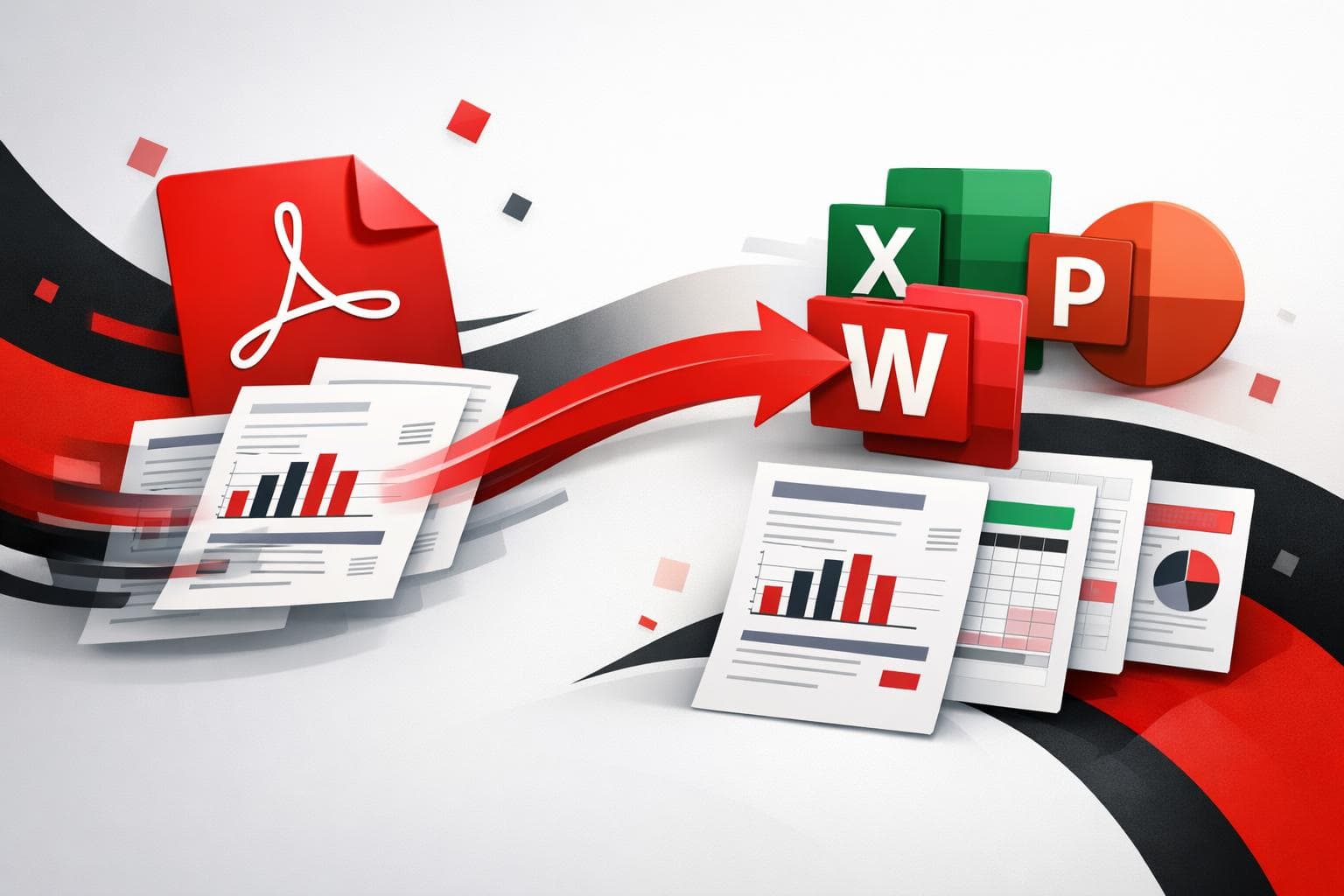
    Wenn du eine PDF bearbeiten willst, ist der schnellste Weg meist die Umwandlung in eine Office-Datei: Word für Textänderungen, Excel für Tabellen oder PowerPoint für Folien. Danach machst du den Feinschliff in der App, die zum Inhalt passt. iLovePDF bietet diese Konvertierung auf drei Wegen an: im Web, auf dem Desktop und mobil, mit Premium-Optionen wie Stapelverarbeitung und OCR für gescannte Seiten.

    Warum sich PDFs nur schwer sauber bearbeiten lassen

    Eine PDF ist dafür gemacht, eine Seite exakt so zu bewahren, wie sie aussieht, nicht die zugrunde liegende Struktur, auf die Editoren angewiesen sind. Dieser Unterschied ist wichtig, weil Word und Excel wiederverwendbare Bausteine wie Absätze, Überschriften, Zeilen und Zellen erwarten, während viele PDFs nur aus positioniertem Text und Grafiken bestehen.

    Konvertierungstools versuchen, diese Struktur aus dem visuellen Layout zu rekonstruieren. Wie gut das klappt, hängt davon ab, wie die PDF erstellt wurde: Eine digital erzeugte PDF mit auswählbarem Text lässt sich meist besser umwandeln als ein gescanntes Dokument, das im Grunde nur ein Bild ist.

    Eine Web-Konvertierung in drei Schritten

    Für schnelle Änderungen ist ein Konverter im Browser oft die bequemste Option: keine Installation, keine Adminrechte und praktisch keine Wartezeit. Die Online-Tools von iLovePDF für PDF to Office akzeptieren Uploads per Ziehen und Ablegen und unterstützen auch den Import aus Cloudspeichern wie Google Drive und Dropbox.

    Schneller Ablauf

    Laut iLovePDF basieren die Konverter PDF to Word, PDF to Excel und PDF to PowerPoint auf Solid Documents. Auf den Tool-Seiten wird Solid Documents als Konvertierungs-Engine hinter diesen Exporten genannt.

    Option Wofür sie optimiert ist Am besten geeignet für Internet nötig
    Web-Tools Geschwindigkeit und Komfort Gelegentliche Konvertierungen und schnelle Änderungen Ja
    Desktop-App Lokale Verarbeitung und Offline-Arbeit Vertrauliche Dateien, eingeschränkte Netzwerke, hohes Volumen Nein für die Kernkonvertierungen
    Mobile-App Erfassen, annotieren, signieren und teilen Außeneinsatz, schnelle Freigaben, leichte Änderungen Oft, besonders bei Konvertierungen

    Ein praxisnahes Entscheidungsmodell, das in echten Teams gut funktioniert, ist der RVM-Test: Risiko, Volumen, Mobilität. Er zwingt dazu, das richtige Tool zu wählen, bevor jemand sensibles Material hochlädt, nur weil es schneller geht.

    • Risiko, wenn das Dokument sensibel ist, nimm besser den Desktop-Weg, der Dateien lokal verarbeitet.
    • Volumen, wenn viele PDFs in einem Durchgang konvertiert werden müssen, achte auf Stapelverarbeitung. iLovePDF positioniert das in seinem Konvertierungsleitfaden und auf der Preisseite als Premium-Funktion.
    • Mobilität, wenn die Arbeit auf Fluren, Baustellen oder zwischen Meetings stattfindet, gewinnt meist der mobile Workflow.

    Für Premium-Funktionen wie OCR und Stapelverarbeitung veröffentlicht iLovePDF die Tarifdetails auf seiner Preisseite.

    So wählst du das richtige Office-Format

    Die Wahl des Ausgabeformats ist keine kosmetische Entscheidung; sie bestimmt, wie viel Nacharbeit nach der Konvertierung anfällt. Eine hilfreiche Regel lautet: Wandle in das Format um, das zur dominierenden Struktur des Dokuments passt: Fließtext geht nach Word, Raster nach Excel und seitenorientierte visuelle Inhalte nach PowerPoint.

    Word für Bearbeitungen und Überarbeitungen

    PDF to Word ist die Standardwahl, wenn du Text umschreiben, Abschnitte löschen oder neue Absätze hinzufügen willst und dabei ein vertrautes Seitenlayout behalten möchtest. Wenn die PDF gescannte Seiten enthält, weist das Tool darauf hin, dass OCR nötig ist, um bearbeitbaren Text zu extrahieren, und OCR wird als Premium-Option positioniert.

    Excel für Tabellen und Zahlen

    PDF to Excel ist die richtige Wahl, wenn der Wert in Zeilen und Spalten steckt, etwa bei Rechnungen, Kontoauszügen oder Preislisten. Der Konverter bietet Layout-Optionen, darunter das Platzieren des Inhalts auf einem Blatt oder das Aufteilen auf mehrere Blätter, was die manuelle Neuordnung nach dem Export verringern kann.

    PowerPoint für Präsentationen und grafische Inhalte

    PDF to PowerPoint ist am besten geeignet, wenn die PDF bereits wie eine Präsentation aufgebaut ist und du Diagramme, Tabellen und Bilder in einem bearbeitbaren Foliensatz weiterverwenden willst. Das geht oft schneller, als Folien von Grund auf neu zu bauen, vor allem wenn visuelle Elemente ausgerichtet bleiben müssen.

    Konkretes Beispiel: Ein Finanzanalyst bekommt eine monatliche Lieferantenübersicht als PDF. Die Tabellen gehen für die Analyse durch PDF to Excel, wichtige Diagramme wandern danach für ein Update ans Management in PowerPoint, und der Fließtext wird zur Überarbeitung in Word umgewandelt.

    Mit einer einfachen Entscheidungsregel vermeidest du die meisten Frustmomente bei der Konvertierung: Wenn sich der Text im PDF-Viewer markieren und kopieren lässt, reicht die Standardkonvertierung meist aus. Wenn nicht, brauchst du OCR, um bildbasierten Text in bearbeitbaren Inhalt zu verwandeln.

    Wann die lokale Konvertierung die sicherere Wahl ist

    Teams, die mit regulierten Daten, Kundenverträgen oder internen HR-Dateien arbeiten, stoßen bei Browser-Uploads oft an Richtliniengrenzen. iLovePDF deckt diesen Anwendungsfall mit iLovePDF Desktop ab, einer für Windows und Mac positionierten App, die umfangreiche PDF-Aufgaben offline ausführen kann, während die Verarbeitung auf dem lokalen Gerät bleibt.

    Dieser Weg ist auch in Umgebungen mit schwacher Verbindung praktisch, etwa auf Reisen, auf Baustellen oder in segmentierten Unternehmensnetzwerken. Er reduziert die operative Reibung von Cloud-Workflows, ohne die Grundidee zu ändern: die PDF in eine Office-Datei umwandeln und dann in Office weiterbearbeiten.

    Wofür ein Workflow am Smartphone wirklich taugt

    Ein mobiler Konverter ist nicht einfach nur eine kleinere Version eines Web-Tools. Auf der Seite iLovePDF Mobile wird die App rund um Scannen, Anmerkungen, Signieren und Dateiorganisation positioniert — also um die Aufgaben, die anfallen, wenn kein Laptop verfügbar ist.

    Besonders nützlich ist das für Arbeit mit kurzer Reaktionszeit: eine PDF fürs Versenden komprimieren, während der Prüfung Anmerkungen hinzufügen, direkt vor Ort unterschreiben oder Papierunterlagen in PDFs digitalisieren. Die Konvertierung in Office passt in diesen Ablauf, wenn Änderungen sofort nötig sind und das Quelldokument bereits auf dem Gerät liegt.

    Ein kurzer Sicherheitscheck vor dem Hochladen von Dateien

    Die Online-Konvertierung ist bequem, aber sie bleibt eine Entscheidung zur Datenverarbeitung. Auf seiner eigenen Seite zu Sicherheit und Datenschutz beschreibt iLovePDF eine Ende-zu-Ende-Verschlüsselung für Dateien während der Verarbeitung und erklärt, dass Dateien innerhalb von zwei Stunden nach der Verarbeitung automatisch gelöscht werden.

    Für Organisationen mit strengen Regeln ist die klarste Richtlinie eine einfache Entweder-oder-Regel: Enthält das Dokument regulierte oder hochvertrauliche Inhalte, nutze die lokale Verarbeitung mit der Desktop-App; andernfalls ist ein Web-Konverter aus Geschwindigkeitsgründen akzeptabel. Diese Regel lässt sich leicht durchsetzen und leicht prüfen.

    Für zusätzlichen Kontext zum gesamten PDF-to-Office-Workflow, den das Unternehmen beschreibt, fasst der iLovePDF-Leitfaden So konvertierst du PDF in Office die Web-, Desktop- und Mobiloptionen an einem Ort zusammen.
  • Office-Dokumente ohne Überraschungen in PDFs umwandeln

    Office-Dokumente ohne Überraschungen in PDFs umwandeln

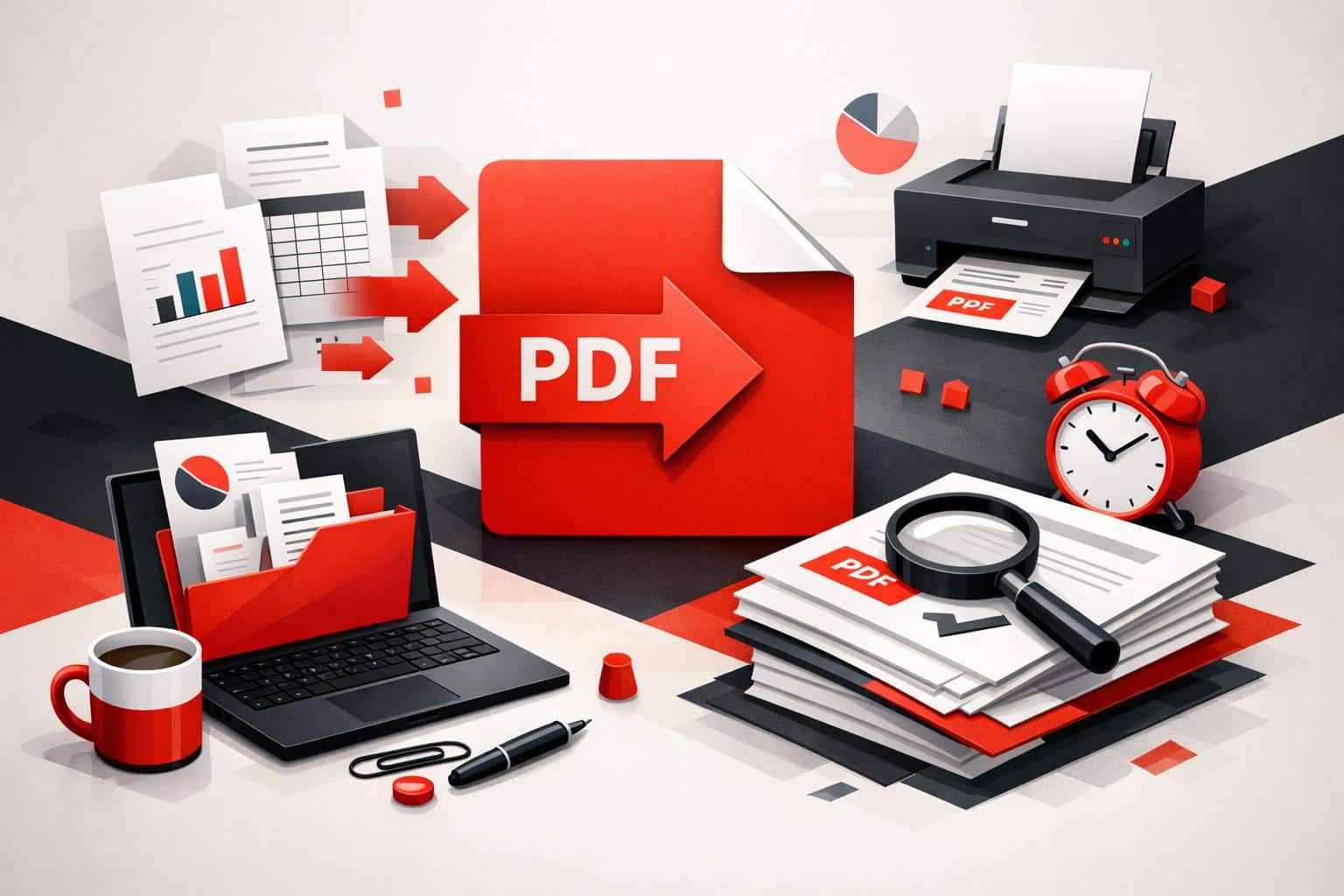
    Das Konvertieren von Word-, Excel- und PowerPoint-Dateien in PDF ist der schnellste Weg, ein Layout zuverlässig festzuschreiben, ein Dokument geräteübergreifend zu teilen und Probleme nach dem Motto „auf meinem Bildschirm sieht es anders aus“ zu verringern. Wenn die integrierte Exportfunktion nicht verfügbar ist oder Stapelverarbeitung wichtig ist, können Online-Konverter wie iLovePDF Office-Dateien in wenigen Minuten in PDFs umwandeln.

    Warum PDFs sich besser übertragen lassen als Office-Dateien

    Eine PDF funktioniert wie ein versiegelter Behälter für das Seitenlayout. Schriftarten, Abstände und Grafiken verschieben sich beim Öffnen unter Windows, macOS, iOS oder Android deutlich seltener – selbst dann, wenn beim Empfänger Microsoft Office nicht installiert ist.

    PDF kann außerdem mehr als nur statischen Text. Es kann Links erhalten, Medien einbetten und Anhänge mitführen – und das auf eine Weise, die in vielen Viewern konsistent bleibt. Damit ist es ein praktisches Auslieferungsformat für Berichte, Präsentationen und Formulare.

    Ein nützliches Denkmodell ist die PDF-Triade:

    • Reichweite: Die Datei lässt sich fast überall mit vorhersehbarer Darstellung öffnen.
    • Treue: Die Seite sieht so aus, wie der Autor es beabsichtigt hat – nicht so, wie es die Standardeinstellungen des Empfängers vorgeben.
    • Kontrolle: Sie lässt sich schwerer versehentlich verändern, und Schutzwerkzeuge können den Zugriff einschränken.

    Ein konkretes Beispiel: Ein Vertriebsteam exportiert ein Preisangebot aus Excel vor dem Versand per E-Mail als PDF, damit Formeln verborgen bleiben, Spaltenbreiten nicht zusammenfallen und der Kunde eine saubere, druckbare Seite erhält.

    Die richtige Konvertierungsmethode schnell wählen

    Office-Apps können oft direkt nach PDF exportieren. Online-Konvertierung ist besonders dann sinnvoll, wenn auf einem Gerät Office fehlt, mehrere Dateien verarbeitet werden müssen oder ein Team einen einheitlichen Konvertierungsablauf braucht.

    Entscheidungsregel: Wenn der Empfänger den Inhalt bearbeiten muss, sende die ursprüngliche Office-Datei. Wenn der Empfänger eine endgültige, verlässliche Nur-Lese-Version benötigt, sende ein PDF.

    Office-Datei Was bei PDF-Exporten typischerweise schiefläuft Wichtigste Vorabprüfung Was nach der Konvertierung zu prüfen ist
    Word Fehlende Schriftarten, verrutschte Zeilenumbrüche, wandernde Kopf- und Fußzeilen Änderungen nachverfolgen übernehmen, Ränder prüfen, eingebettete Bilder bestätigen Seitenzahl, Überschriften, Tabellen und Hyperlink-Ziele
    Excel Abgeschnittene Spalten, winziger Text, ungünstige Seitenumbrüche Druckbereich festlegen, Skalierung wählen, Seitenvorschau prüfen Alle Spalten sichtbar, Summen auf der richtigen Seite, Diagrammbeschriftungen lesbar
    PowerPoint Animationen verschwinden, Sprechernotizen fehlen, Folieninhalte werden abgeschnitten Foliengröße bestätigen, dichte Folien vereinfachen, Links testen Jede Folie passt, Links funktionieren, die visuelle Hierarchie bleibt erhalten

    So konvertierst du Word-, Excel- und PowerPoint-Dateien online

    iLovePDF bietet eigene Konverter für gängige Office-Formate. Der Ablauf im Browser ist bei den verschiedenen Tools weitgehend gleich: hochladen, konvertieren, herunterladen und das Ergebnis anschließend kurz prüfen.

    Word to PDF für Dokumente, deren Umbruch sich nicht verändern darf

    Verwende das Word to PDF tool für DOC- und DOCX-Dateien, wenn die Priorität darauf liegt, Typografie und Seitenlayout zu bewahren. Prüfe nach der Konvertierung, ob Tabellen verrutscht sind, Schriftarten fehlen oder unerwartet zusätzliche Seiten entstanden sind.

    • Öffne die Konverter-Seite und wähle dann die Word-Datei aus oder ziehe sie hinein.
    • Starte die Konvertierung und lade anschließend die PDF herunter.
    • Wenn das Dokument Links enthält, klicke in der PDF einige davon an, um zu prüfen, ob sie den Export überstanden haben.

    Excel to PDF für Tabellen, die sauber gedruckt werden müssen

    Verwende das Excel to PDF tool, wenn eine Kalkulationstabelle auf jedem Gerät gut lesbar sein soll. Excel-Dokumente brauchen oft besondere Sorgfalt, weil PDFs seitenbasiert sind, Tabellen jedoch rasterbasiert.

    • Lege vor dem Hochladen in Excel einen sinnvollen Druckbereich und eine passende Skalierung fest.
    • Konvertiere die XLS- oder XLSX-Datei und lade anschließend die PDF herunter.
    • Prüfe Seitenumbrüche, Spaltensichtbarkeit und die Lesbarkeit von Diagrammen.

    PowerPoint to PDF für Präsentationen, die sich überall öffnen lassen müssen

    Verwende das PowerPoint to PDF tool für PPT- und PPTX-Dateien, wenn das Ziel eine verlässliche Darstellung auf Laptops und Smartphones ist. Rechne damit, dass Animationen und Übergänge zu statischen Folien werden – für die Weitergabe an Kunden ist dieser Kompromiss meist sinnvoll.

    • Lade die Präsentation hoch, starte die Konvertierung und lade sie dann herunter.
    • Prüfe an den Folienrändern, ob Text abgeschnitten oder Bilder beschnitten sind.
    • Teste alle wichtigen Hyperlinks, besonders auf Agenda-Folien.

    Auf den Konvertierungsseiten von iLovePDF gibt es außerdem Optionen, Dateien aus Cloud-Speicherdiensten wie Google Drive und Dropbox zu laden, was Arbeitsabläufe beschleunigen kann, wenn Dokumente in gemeinsamen Ordnern liegen.

    Für Arbeiten mit höherem Volumen listet die pricing page die Planlimits auf. Dort wird eine kostenlose Stufe mit kleineren zulässigen Dateigrößen für Office-Konvertierungen beschrieben sowie kostenpflichtige Tarife mit Stapelverarbeitung, bis zu 10 Dateien pro Aufgabe, plus höheren Größenlimits pro Aufgabe, die für Office-zu-PDF-Tools mit bis zu 4 GB angegeben werden.

    Wann mobile und Desktop-Tools im Vorteil sind

    Mobile Konvertierung ist wichtig, wenn ein Dokument auf dem Smartphone entsteht, zum Beispiel ein fotografierter Vertrag oder eine schnelle Bearbeitung auf einem Tablet. Die mobile app page des Unternehmens hebt Scan-, Bearbeitungs-, Signatur- und Konvertierungsabläufe hervor, die für iOS und Android entwickelt wurden.

    Offline-Verarbeitung ist wichtig, wenn die Bandbreite unzuverlässig ist oder Dokumente ein Gerät nicht verlassen sollten. Die Desktop-App wird als Möglichkeit positioniert, viele derselben Werkzeuge lokal auszuführen, und verweist außerdem auf die Unterstützung von PDF/A für die Langzeitarchivierung, was für compliance-orientierte Aufbewahrung nützlich ist.

    Sicherheitsgrundlagen vor dem Hochladen von Dokumenten

    Jedes Online-Konvertierungstool erfordert einen Upload, daher stehen Datenschutzentscheidungen an erster Stelle. Die Sicherheitsdokumentation von iLovePDF beschreibt ein nach ISO/IEC 27001 zertifiziertes Informationssicherheitsprogramm und die Ausrichtung an der DSGVO, was auf eine stärker auf Unternehmen ausgerichtete Haltung hindeutet als bei anonymen Konverter-Seiten.

    Für Details beschreibt die Security and Data Protection page des Unternehmens Zertifizierungen und Sicherheitspraktiken. Ein separater Beitrag im Compliance-Hub vom 13. Februar 2026 erklärt, dass Dateien aus Standard-Tools innerhalb von zwei Stunden nach der Verarbeitung automatisch gelöscht werden, und weist darauf hin, dass Dateiübertragungen HTTPS mit TLS/SSL-Verschlüsselung verwenden; siehe PDF Compliance and GDPR Hub.

    Praktische Regel: Wenn ein Dokument sensible personenbezogene Daten, regulierte Unterlagen oder noch nicht veröffentlichte Finanzdaten enthält, ist ein lokaler PDF-Export innerhalb von Office oder ein Offline-Tool vorzuziehen, bevor du dich auf einen browserbasierten Konverter verlässt.