AI Chat & Independent PDF Tools Guide

iLovePDF ocr

  • JPG-Fotos in bearbeitbare Word-Dateien umwandeln

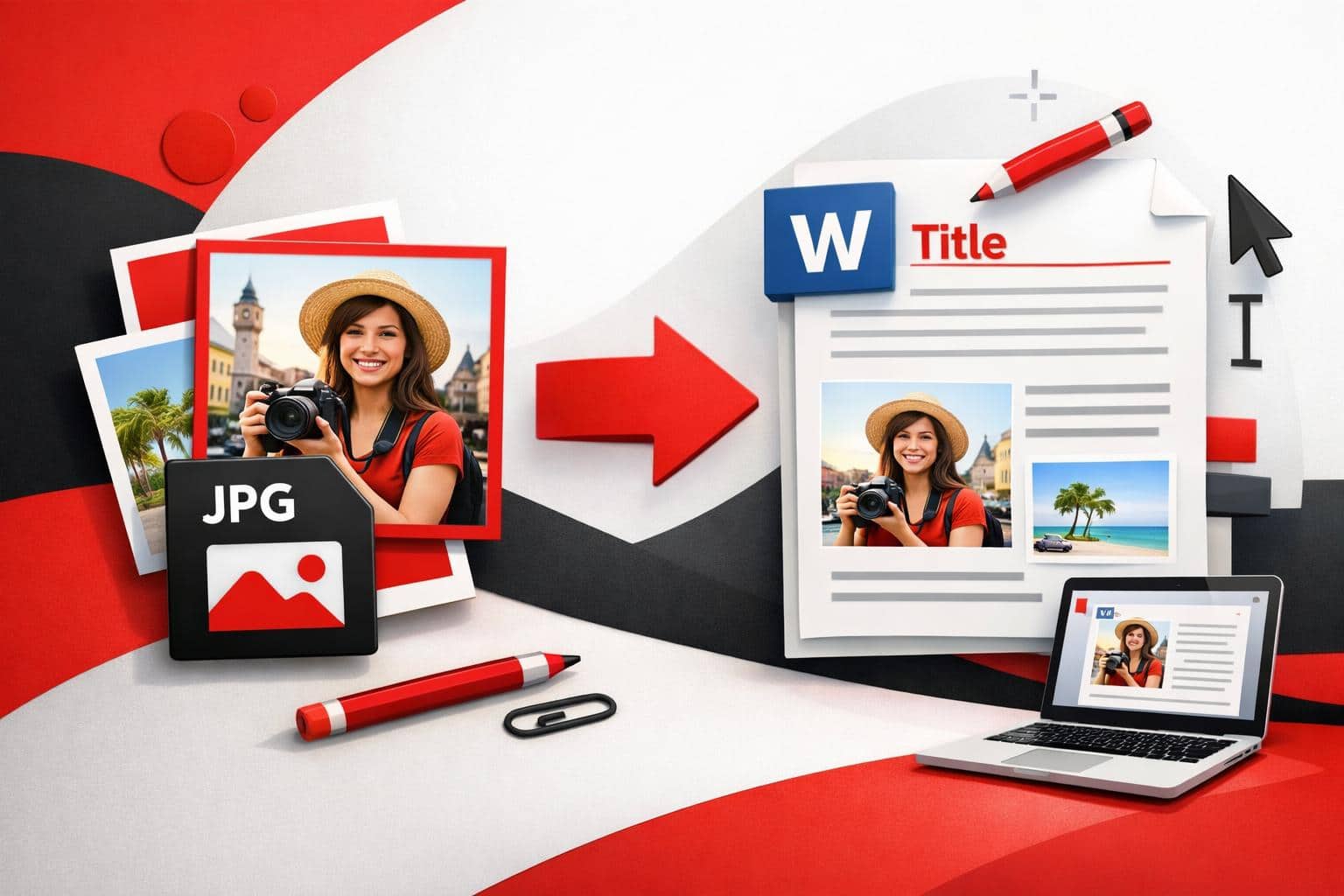
    JPG-Fotos in bearbeitbare Word-Dateien umwandeln

    Wenn du ein JPG mit iLovePDF in ein bearbeitbares Word-Dokument umwandeln willst, ist der zuverlässigste Ablauf eine Konvertierung in zwei Schritten: zuerst das Bild in PDF umwandeln, dann dieses PDF in Word konvertieren und OCR aktivieren, wenn der Text aus einem Scan oder Foto stammt. Die OCR-Option verwandelt „Text-Pixel“ in markierbare, bearbeitbare Zeichen statt in ein eingefügtes Bild.

    Ein praktischer JPG-zu-Word-Workflow, der funktioniert

    Die meisten „JPG-zu-Word“-Konvertierungen scheitern aus einem einfachen Grund: Ein JPG ist ein Bild, kein Textdokument. Der saubere Workaround ist, das Bild zuerst in ein PDF zu packen und dann einen PDF-zu-Word-Konverter den Inhalt als echten Word-Text neu aufbauen zu lassen.

    Schritt für Schritt mit iLovePDF

    • 1) Öffne JPG to PDF, lade ein oder mehrere Bilder hoch und wähle Seitenoptionen wie Ausrichtung, Seitengröße und Ränder.
    • 2) Lade das erzeugte PDF herunter.
    • 3) Öffne PDF to Word, lade das PDF hoch und wähle dann die OCR-Option, wenn das Dokument gescannt ist oder sich der Text nicht markieren lässt.
    • 4) Konvertiere die Datei, lade die Word-Datei herunter und prüfe dann kurz Abstände, Kopfzeilen und Tabellen.

    Faustregel für die Wahl von OCR

    Wenn sich der Text im PDF mit dem Cursor markieren lässt, ist OCR meist unnötig. Wenn sich der Text wie eine einzige Bildebene verhält, macht OCR den Unterschied zwischen einem bearbeitbaren Dokument und einer Word-Datei voller Screenshots.

    OCR ist der Unterschied zwischen Text und Bild

    OCR, kurz für Optical Character Recognition, ist Software, die Zeichen in einem Bild erkennt und in maschinenlesbaren Text umwandelt. Sie wird häufig verwendet, um Rechnungen, Verträge, Formulare und andere gescannte Unterlagen zu digitalisieren, die durchsucht und bearbeitet werden müssen.

    Für eine ausführlichere Definition und Beispiele aus der Praxis siehe Optische Zeichenerkennung. Einen Überblick von iLovePDF selbst findest du unter Was ist OCR.

    Was OCR meist bewahrt – und was dabei oft kaputtgeht

    • Wird meistens besser lesbarer Text, Kopieren und Einfügen, Suche und einfacher Absatzfluss.
    • Muss oft nachgebessert werden Spalten, komplexe Tabellen, gemischte Schriftarten und Zeilenumbrüche aus schräg fotografierten Bildern.
    • Kann falsch gelesen werden Scans mit wenig Kontrast, stilisierte Schrift, Handschrift und Text auf gemusterten Hintergründen.

    Auf der Seite PDF to Word von iLovePDF wird OCR als Premium-Option für gescannte PDFs angeboten. In der Praxis ist OCR besonders wertvoll, wenn die Quelle ein Kamerafoto, ein scanähnliches Fax oder ein abgeflachtes PDF aus einem Scanner ist.

    Ob Web, Desktop oder mobil hängt von der Aufgabe ab

    Die beste Plattform hängt weniger von den Funktionen ab als von den Rahmenbedingungen: Internetzugang, Dateisensibilität und wie viele Dokumente verarbeitet werden müssen. Eine schnelle Konvertierung am Laptop ist etwas ganz anderes, als in einem Flugzeug einen Ordner voller archivierter Belege aufzuräumen.

    Ein leicht merkbares Mini-Modell für die richtige Lösung

    Denk an einen einfachen Zielkonflikt mit drei Achsen:

    • Genauigkeit, wähle OCR und rechne bei komplexen Layouts mit kleinen manuellen Nacharbeiten.
    • Komfort, wähle das Web-Tool für Tempo und minimalen Aufwand.
    • Kontrolle, wähle eine Desktop-App, wenn Offline-Arbeit oder lokale Verarbeitung wichtig sind.
    Option Am besten geeignet für Offline Typischer Kompromiss
    Web-Tools Schnelle Einzelkonvertierungen im Browser Nein Dateien müssen hochgeladen werden, die Ergebnisse hängen von der Scanqualität ab
    Desktop-App Workflows, die von lokaler Verarbeitung und Offline-Verfügbarkeit profitieren Ja Installation erforderlich, die Geräteleistung begrenzt sehr große Stapel
    Mobile-App Papierdokumente unterwegs erfassen, schnell bearbeiten und teilen Teilweise Bearbeitung auf kleinem Bildschirm, Fotos brauchen gutes Licht für sauberes OCR

    Sicherheits- und Aufbewahrungsrichtlinien, die du vorab kennen solltest

    Dokumente zu einem Online-Konverter hochzuladen ist eine Vertrauensentscheidung, nicht nur eine Formatfrage. iLovePDF beschreibt Schutzmaßnahmen für Dateien, darunter Verschlüsselung während der Verarbeitung und die automatische Löschung verarbeiteter Dateien innerhalb eines festgelegten Aufbewahrungszeitraums.

    Bei hochsensiblen Dokumenten ist es sicherer, wenn möglich eine Offline-Konvertierung zu bevorzugen, besonders bei Scans mit Unterschriften, Kontonummern oder Ausweisfotos.

    Häufige Konvertierungsprobleme und schnelle Lösungen

    Ein konkretes Beispiel aus der Praxis

    Ein Handyfoto einer Papierrechnung muss bearbeitet werden, bevor es in einer Word-Vorlage wiederverwendet werden kann. Der schnellste Weg ist: das Foto mit JPG to PDF umwandeln, dann PDF to Word mit OCR ausführen und anschließend zwei Dinge in Word korrigieren: Spaltenabstände und falsch erkannte Summen wie 8 und B.

    Drei Checks, mit denen du die meisten Probleme in unter einer Minute findest

    • Markierbarer Text, prüfe, ob die Ausgabe echter Text ist und kein eingebettetes Bild.
    • Lesereihenfolge, kontrolliere, ob bei mehrspaltigen Seiten keine Zeilen zwischen den Spalten zusammengezogen wurden.
    • Zahlen und Symbole, überprüfe Summen, Daten und Währungszeichen, dort häufen sich OCR-Fehler.

    Wenn Layouttreue wichtiger ist als Bearbeitbarkeit, ist die Umwandlung in Word vielleicht nicht das richtige Ziel. In solchen Fällen bleibt die Formatierung oft besser erhalten, wenn du die Datei als PDF behältst und Anmerkungswerkzeuge nutzt, statt sie komplett nach Word umzubrechen.

  • PDF-Tabellen ohne Nacharbeit in Excel umwandeln

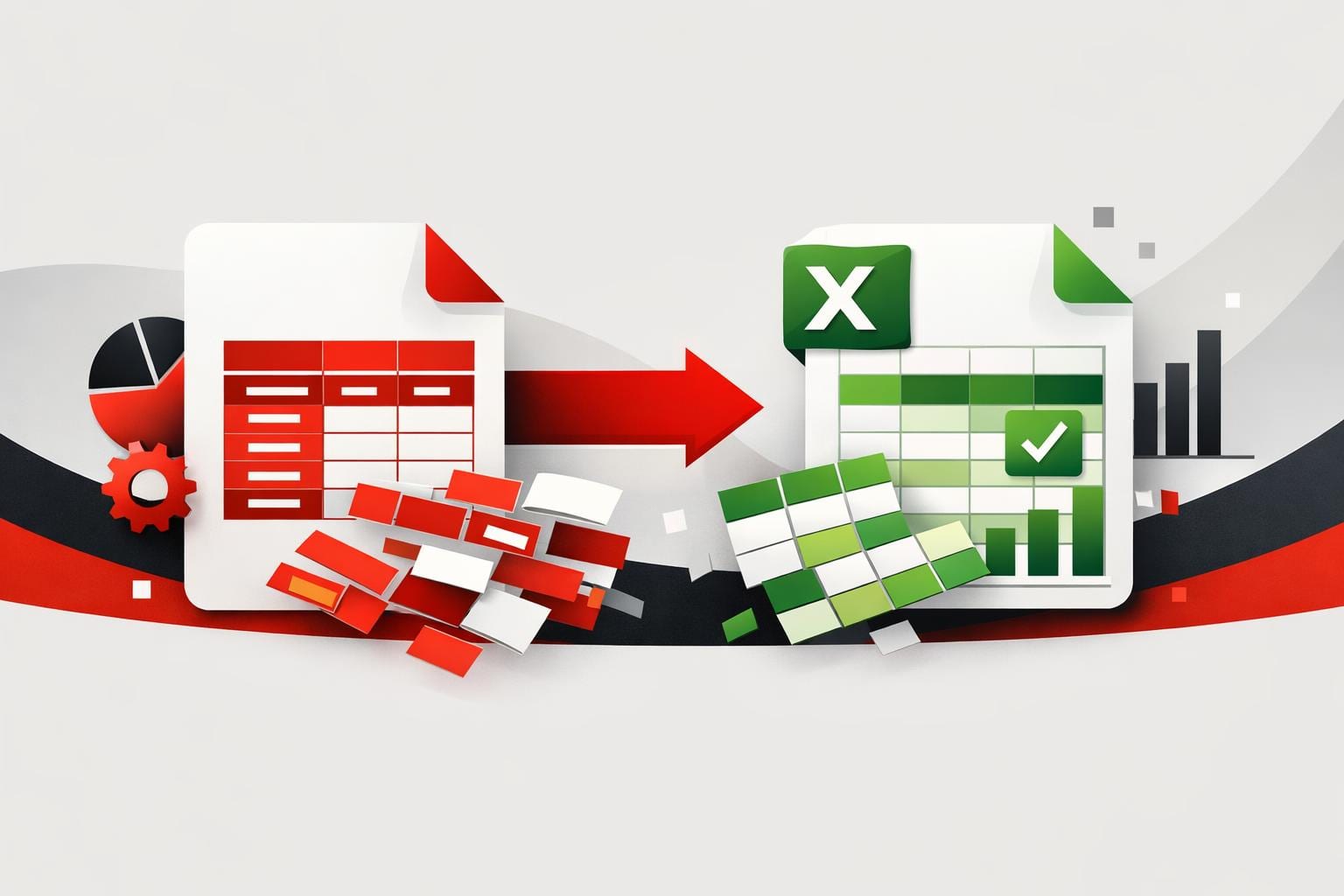
    PDF-Tabellen ohne Nacharbeit in Excel umwandeln

    Wenn du PDF-Tabellen in nutzbare Excel-Daten umwandeln willst, wähle ein Tool, das die Tabellenstruktur beibehält, und aktiviere OCR nur dann, wenn das PDF ein Scan ist. Mit dem richtigen Ablauf bekommst du bearbeitbare Zeilen und Spalten statt eines Rasters, das in zufällige Zellen zerfällt.

    Warum PDF-zu-Excel-Umwandlungen oft unsauber werden

    Excel erwartet eine explizite Struktur, definierte Zellen, konsistente Trennzeichen und vorhersehbare Überschriften. Viele PDFs enthalten nichts davon: Sie speichern Text als positionierte Fragmente auf einer Fläche, nicht als echte Tabelle. Ein Konverter kann Abstände leicht als Spalten fehlinterpretieren, benachbarte Felder zusammenführen oder Überschriften auslassen, wenn sie optisch ausgerichtet, aber logisch nicht gruppiert sind.

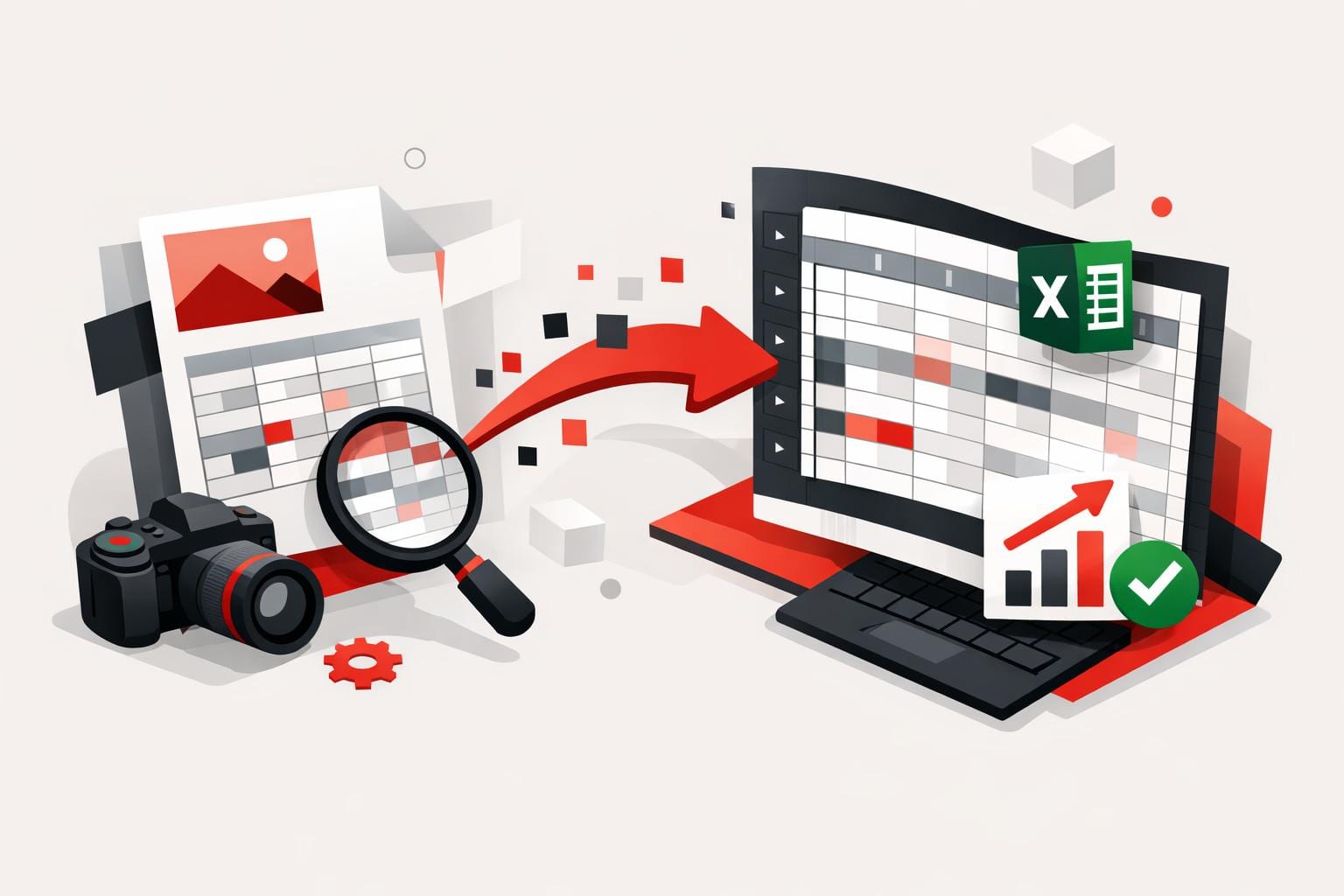
    Gescannte PDFs sind schwieriger, weil sie im Grunde nur Bilder sind. Ohne Texterkennung kann ein Konverter im besten Fall ein Bild in eine Tabelle einfügen. Das sieht zwar richtig aus, verhält sich aber falsch. Sortieren, Filtern und Formeln funktionieren nicht, weil es keine echte Datenebene gibt.

    Drei Signale sagen ziemlich gut voraus, ob eine Umwandlung sauber bleibt:

    • Qualität: scharfe Scans, hoher Kontrast, gerade Seiten.
    • Struktur: klare Gitterlinien, gleichmäßige Spaltenbreiten, vorhersehbare Zeilenabstände.
    • Textebene: auswählbarer Text zeigt, dass das PDF bereits maschinenlesbaren Inhalt enthält.
    Vorgehensweise Am besten geeignet für Typischer Fehler
    In Excel kopieren und einfügen Sehr kleine, einfache Tabellen mit gleichmäßigen Abständen Spalten verrutschen, mehrzeilige Zellen werden zu zusätzlichen Zeilen
    PDF-zu-Excel-Konverter ohne OCR Digitale PDFs mit auswählbarem Text Überschriften und Spalten verrutschen bei komplexem Layout
    PDF-zu-Excel-Konverter mit OCR Scans, Fotos sowie gedruckte und danach eingescannte Rechnungen und Belege Falsche Zeichen, getrennte Zahlen, fehlende Trennzeichen
    Manuelle Nachbearbeitung nach der Umwandlung Einzelne Dokumente, wenn Genauigkeit wichtiger ist als Tempo Der Zeitaufwand steigt mit der Seitenzahl schnell an

    Was OCR ist und warum es alles verändert

    OCR, kurz für optische Zeichenerkennung, macht aus Pixeln Zeichen. Die Technik erkennt Buchstaben und Zahlen auf gescannten Seiten und baut sie dann als bearbeitbaren Text wieder auf. Für die Tabellenextraktion hat OCR noch eine zweite Aufgabe: Die Software muss ableiten, wo Zeilen und Spalten anfangen und enden. Genau deshalb ist die Qualität des Scans genauso wichtig wie die Software selbst.

    Faustregel: Wenn du im PDF-Viewer Text markieren kannst, ist OCR meist unnötig und oft sogar langsamer. Wenn sich nichts auswählen lässt, macht OCR den Unterschied zwischen einer Tabelle voller Daten und einer Tabelle, die nur ein Bild enthält.

    So wandelst du PDF-Tabellen mit iLovePDF in Excel um

    iLovePDF bietet unter PDF to Excel einen Online-Konverter von PDF zu Excel an. Die Seite bietet zwei Modi: die Standardumwandlung für auswählbaren Text und eine OCR-Option für gescannte Seiten, die als Premium gekennzeichnet ist. Außerdem gibt es Layoutoptionen, etwa ein einzelnes Arbeitsblatt oder die Aufteilung des Inhalts auf mehrere Tabellenblätter.

    Ein praktisches Beispiel: Ein Finanzteam erhält jeden Monat 30 gescannte Lieferantenrechnungen, und jede Rechnung enthält eine Summentabelle, die für den Abgleich in Excel landen muss. Wenn du bei der Umwandlung OCR verwendest, bekommst du bearbeitbare Beträge, die sich summieren und prüfen lassen, statt eines eingefügten Screenshots, den du nicht mit Formeln kontrollieren kannst.

    • Öffne iLovePDFs PDF to Excel-Tool.
    • Lade das PDF mit der Tabelle hoch.
    • Wenn das Dokument gescannte Seiten enthält, wähle die OCR-Option.
    • Wähle eine Layoutoption: Ein Arbeitsblatt ist besser für einzelne Tabellen, mehrere Tabellenblätter helfen, wenn das PDF wiederkehrende Tabellen pro Seite enthält.
    • Konvertiere die Datei und prüfe dann stichprobenartig Überschriften, Zahlenspalten und Zeilengrenzen.

    Wenn du verstehen willst, welche Technik hinter dem Tool steckt: Auf derselben Seite wird der Konverter als von Solid Documents betrieben beschrieben, und die Plattform des Anbieters wird unter Solid Framework dokumentiert.

    So bekommst du sauberere Tabellen mit weniger Nacharbeit

    Fang am besten mit besserem Ausgangsmaterial an. Ein nur leicht besserer Scan kann mehr Zeit sparen als jede Nachbearbeitung nach der Umwandlung, besonders wenn OCR im Spiel ist. Wenn die Quelle ein Foto ist, scanne es noch einmal plan, erhöhe den Kontrast und entferne Schatten an den Tabellenrändern.

    • Nutze klare Vorlagen: Die OCR-Genauigkeit fällt schnell ab, wenn Zeichen unscharf sind oder die Seite schief liegt.
    • Halte die Struktur sauber: Tabellen mit gleichmäßigem Raster lassen sich zuverlässiger umwandeln als unregelmäßige Layouts mit verschachtelten Blöcken.
    • Vermeide Screenshots: Sie rechnen Text oft herunter und entfernen feine Abstandsmerkmale, die Konverter brauchen, um Spalten zu erkennen.
    • Prüfe Zahlen: Kontrolliere nach der Umwandlung Währungssymbole, Dezimaltrennzeichen und negative Werte und mache dann einen schnellen Summenabgleich mit den PDF-Gesamtwerten.

    Wann OCR sinnvoll ist und wann nicht

    OCR ist eine gezielte Lösung, keine Standardeinstellung. Es spielt seine Stärken aus, wenn das PDF ein Scan ist oder wenn die Textebene fehlt oder unvollständig ist. Weniger sinnvoll ist es bei bereits digitalen PDFs, weil OCR Erkennungsfehler einführen kann, die es im Original gar nicht gab.

    • Nutze OCR für gedruckte Dokumente, die eingescannt wurden, und für Belege, die per Kamera aufgenommen wurden.
    • Lass OCR weg, wenn das PDF auswählbaren Text enthält, besonders bei Finanzberichten und Auswertungen aus Buchhaltungssystemen.
    • Wenn nur einige Seiten Scans sind, kannst du das PDF zuerst aufteilen, dann OCR nur auf den gescannten Teil anwenden und die Ergebnisse in Excel zusammenführen.

    Sicherheit und Aufbewahrung: was das Unternehmen dazu sagt

    Der Umgang mit Dateien ist wichtig, weil bei der Tabellenextraktion oft Rechnungen, Budgets oder Kundendaten beteiligt sind. Laut dem rechtlichen und datenschutzbezogenen Informationsbereich des Unternehmens werden Uploads während der Übertragung per HTTPS verschlüsselt, verarbeitete Dateien innerhalb von zwei Stunden von den Servern gelöscht, und es wird außerdem auf eine ISO/IEC-27001-Zertifizierung verwiesen. Diese Angaben werden unter Recht & Datenschutz zusammengefasst und unter Sicherheit und Datenschutz ausführlicher erklärt.

    Ein einfacher Sicherheitsfilter für sensible Tabellen ist, die Online-Umwandlung so zu behandeln, als würdest du ein Dokument mit einem Dienstleister teilen. Wenn die Tabelle regulierte personenbezogene Daten enthält, solltest du Kennungen vor dem Upload schwärzen oder einen Workflow auf dem eigenen Gerät nutzen, bei dem die Dokumente lokal bleiben. Für Details zur Richtlinie verweist das Unternehmen unter Datenschutzerklärung auf seine Privacy Policy.