
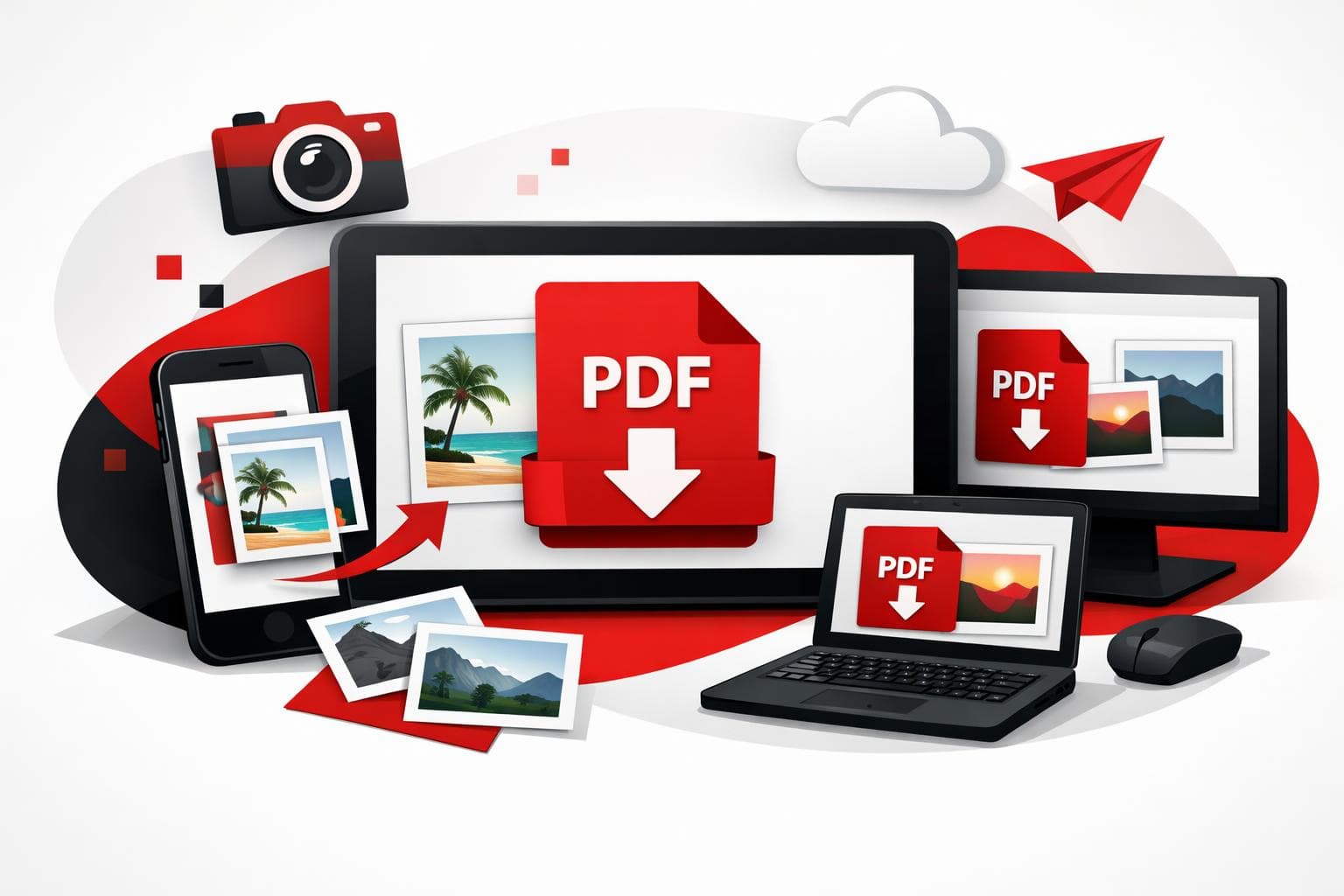
Wenn du ein einzelnes Foto oder gleich einen ganzen Stapel in ein PDF zum Teilen verwandeln willst, wähle den Weg danach aus, wo die Bilder liegen: Browser für Tempo, Smartphone fürs Erfassen, Desktop für Offline-Kontrolle. iLovePDF bietet einen Web-Konverter, mobile Apps und eine Desktop-App, die alle zum gleichen Ergebnis führen: ein PDF, das Bilder als Seiten bündelt.
Online-Umwandlung mit Tempo direkt im Browser
Die Browser-Option ist der schnellste Weg, Bilder in einer einzigen Datei zu bündeln, die sich sauber drucken und leicht hochladen lässt. Für gelegentliche Aufgaben ist sie auch am einfachsten, weil du nichts installieren musst.
Starte mit dem JPG to PDF-Tool. Bilder lassen sich vom Gerät hochladen, und die Oberfläche zeigt außerdem Importe aus Google Drive und Dropbox.
- Schritt 1 Lade ein Bild hoch oder wähle mehrere Bilder für eine Stapelverarbeitung aus.
- Schritt 2 Lege Seitenausrichtung, Seitengröße und Ränder passend zum Ziel fest, zum Beispiel A4 für internationale Formulare oder US Letter für US-Büros.
- Schritt 3 Wenn du eine einzelne Datei willst, aktiviere die Option, alle Bilder in einem PDF zusammenzuführen.
- Schritt 4 Konvertiere und lade dann das PDF herunter.
Die Arbeit mit iPhone-Fotos im HEIC-Format sorgt auf Windows-PCs oft für Reibung. Das Unternehmen dokumentiert einen HEIC-Workflow und häufige Kompatibilitätsprobleme in seinem Leitfaden So wandelst du HEIC in PDF um. Das ist besonders hilfreich, wenn sich ein Foto auf Apple-Geräten problemlos öffnen lässt, aber in einem Upload-Portal am Desktop scheitert.
Mobile Umwandlung, wenn die Kamera die Quelle ist
Auf dem Smartphone zählt vor allem die Unmittelbarkeit. Ein Handy kann ein PDF aufnehmen, umwandeln und teilen, bevor ein Laptop überhaupt hochgefahren ist, was bei Belegen, Formularen und Außeneinsätzen wichtig ist.
Nutze die iLovePDF-Apps für Mobilgeräte und installiere sie dann über den iOS-App-Store-Eintrag oder über Google Play.
- Schritt 1 Öffne die App, wähle den Bild-zu-PDF-Konverter und entscheide dann, ob du Fotos aus dem Speicher auswählst oder neue aufnimmst.
- Schritt 2 Wähle Seitengröße und Ränder so, dass das PDF so aussieht, wie es später angesehen oder gedruckt wird.
- Schritt 3 Konvertiere und speichere, und teile das PDF dann per E-Mail oder Messenger.
Praktisches Beispiel Ein Bewerbungsportal verlangt ein einziges PDF statt 12 einzelner Fotos. Mit dem Smartphone kannst du jede Seite eines Papierzertifikats fotografieren, das Set in ein PDF umwandeln und es dann als einzelnen Anhang per E-Mail verschicken, ganz ohne Scanner.
Offline-Umwandlung für maximale lokale Kontrolle
Die Desktop-Umwandlung passt am besten, wenn der Internetzugang unzuverlässig ist oder Dokumente so sensibel sind, dass sich ein Upload wie ein unnötiges Risiko anfühlt. Laut iLovePDF verarbeitet die Desktop-App Dateien direkt auf dem Gerät, sodass der Workflow lokal bleibt. Siehe iLovePDF Desktop.
- Schritt 1 Installiere und öffne die Desktop-App und wähle dann das Bild-zu-PDF-Tool aus.
- Schritt 2 Füge Bilder aus dem lokalen Speicher hinzu, lege Optionen für das Seitenlayout fest und starte dann die Umwandlung.
- Schritt 3 Speichere das erzeugte PDF in einem lokalen Ordner, damit es bereit für den Upload ist, sobald die Verbindung wieder da ist.
Desktop-Tools sind auch bei wiederkehrenden Aufgaben stark, zum Beispiel wenn du jede Woche dieselben Formularfotos umwandelst oder einen ganzen Bildordner in einer Sitzung verarbeitest.
Ein einfacher Rahmen, um die beste Methode zu wählen
Die PDF-Umwandlung wirkt wie austauschbare Standardware, aber die Abwägungen sind im Markt ziemlich ähnlich. Die klarste Entscheidung ergibt sich aus drei Blickwinkeln.
- Komfort Wie schnell die Umwandlung im Moment erledigt ist.
- Kontrolle Wie viel des Workflows auf dem Gerät bleibt statt in einem Browser-Upload zu landen.
- Compliance Ob die Methode interne Regeln für den Umgang mit persönlichen oder regulierten Dokumenten unterstützt.
Entscheidungsregel Wenn die Datei vertraulich ist oder der Internetzugang unsicher wirkt, nutze die Desktop-App. Andernfalls nimm den Browser für schnelle Einzelumwandlungen und das Smartphone, wenn die Kamera der Ausgangspunkt ist.
| Methode | Am besten geeignet für | Internet nötig | Wo die Verarbeitung stattfindet | Stapel in ein PDF |
|---|---|---|---|---|
| Web-Tool | Schnelle Umwandlung am Laptop oder Desktop | Ja | Hochgeladen, remote verarbeitet | Ja |
| Mobile App | Umwandeln direkt nach dem Fotografieren | Meistens ja | App-Workflow, kann Cloud-Funktionen nutzen | Ja |
| Desktop-App | Sensible Dateien und Offline-Arbeit | Nein | Lokales Gerät | Ja |
Was der Dienst zur Dateisicherheit sagt
Dateikonverter gehören zu einer vertrauenskritischen Kategorie, weil sie oft einen Upload erfordern. Laut den Sicherheitsunterlagen des Unternehmens nutzen Übertragungen verschlüsselte Verbindungen, Dateien werden innerhalb von zwei Stunden nach der Verarbeitung automatisch entfernt, und der Dienst bietet auf dem Download-Bildschirm eine Option zum manuellen Löschen. Siehe iLovePDF Security.
Für Teams ist die praktische Schlussfolgerung einfach. Nutze uploadbasierte Konverter für Alltagsdokumente und setze standardmäßig auf lokale Verarbeitung, wenn du mit Verträgen, Ausweisen, HR-Dokumenten oder allem arbeitest, was unter interne Aufbewahrungsregeln fällt.
Zusätzliche Tools für das nächste PDF-Problem
Foto zu PDF ist meistens nur der erste Schritt, und direkt danach taucht schon der nächste Engpass auf: Größenlimits, Bearbeitungsbedarf oder das Scannen von Papier in eine saubere Datei.
- Komprimieren Reduziere die Dateigröße für Upload-Portale mit Compress PDF.
- Bearbeiten Füge ein Bild hinzu oder kommentiere ein vorhandenes PDF mit Edit PDF.
- Zurückkonvertieren Wandle Seiten mit PDF to JPG in Bilder um.
- Scannen Erfasse Papierdokumente per QR-Ablauf als PDF mit Scan to PDF.