
AI Chat & Independent PDF Tools Guide

iLovePDF datenschutz

  • Warum iLovePDF „Seite nicht gefunden“ anzeigt

    Warum iLovePDF „Seite nicht gefunden“ anzeigt

    Dieser iLovePDF-Bildschirm kombiniert einen einfachen Fehler “Seite nicht gefunden” mit einem Hinweis zur Cookie-Einwilligung. Einfach gesagt führt der geöffnete Link zu keiner echten Seite, und die Website bittet um Erlaubnis, personenbezogene Daten von deinem Gerät für Werbung, Messung und Produktforschung zu nutzen, wobei du das in den Cookie-Einstellungen steuern kannst.

    Wenn ein Link ins Leere führt: was das bedeutet

    Eine “Seite nicht gefunden”-Meldung ist ein Routing-Problem: Der Browser hat eine URL angefragt, die der Server nicht ausliefern kann. Die häufigsten Ursachen sind ein Tippfehler in der Adresse, ein veraltetes Lesezeichen oder ein kopierter Link, bei dem Zeichen fehlen.

    Auf demselben Bildschirm können auch Warnungen zur Verbindung auftauchen. Wenn die Seite auf ein Problem mit der Internetverbindung hinweist, ist die URL womöglich korrekt, aber die Sitzung scheitert an einem Captive-Wi-Fi-Portal, einem blockierten Skript, einer strengen Datenschutz-Erweiterung oder einem vorübergehenden Netzwerkfehler.

    Entscheidungsregel für schnelle Fehlersuche

    Wenn die Adressleiste einen langen Pfad oder Tracking-Parameter enthält, versuche es zuerst mit dem sauberen Link zur Startseite. Wenn die Startseite lädt, die konkrete Seite aber nicht, geh davon aus, dass die URL falsch oder außer Betrieb ist, und navigiere lieber vom Tool-Index aus, statt den Pfad zu erraten.

    Wo du die im Menü aufgeführten PDF-Funktionen findest

    Die Navigation auf dem Fehlerbildschirm ist im Grunde eine kompakte Karte des Produkts. Sie verweist auf eine browserbasierte Toolbox für typische PDF-Aufgaben sowie auf separate Desktop- und Mobile-Apps und verwandte Dienste für Bilder, E-Signaturen und APIs.

    Ein schnelles Modell, um das Angebot zu verstehen

    Am einfachsten lässt sich das, was in Kopf- und Fußbereich gezeigt wird, in drei Bereiche einteilen: Web-Tools für schnelle Einzelaufgaben, Client-Apps für wiederkehrende Workflows und offlinefreundliche Nutzung sowie eine Entwicklerplattform für Automatisierung.

    • Web-Tools, zusammenführen, teilen, komprimieren, in Office-Formate und Bilder umwandeln und zurück, Seiten drehen, Wasserzeichen hinzufügen, Seitenzahlen hinzufügen, zuschneiden, reparieren und OCR.
    • PDF-Sicherheitstools, entsperren, schützen, signieren, schwärzen und vergleichen.
    • Apps, eigene Downloads unter Desktop und Mobile.
    • Verwandte Produkte, iLoveIMG, iLoveSign und iLoveAPI.

    Konkretes Beispiel passend zum Menü

    Angenommen, ein geteilter Link zu einer bestimmten Tool-Seite funktioniert nicht, dein Ziel ist aber einfach nur, die Upload-Größe für E-Mails zu verringern. Öffne die Startseite, wähle Compress PDF aus der Tool-Liste, lade die Datei hoch und lade dann die kleinere Version herunter. So musst du dich nicht auf einen anfälligen Deep Link verlassen.

    Die Einwilligungsnachricht auf der Seite zieht eine klare Grenze zwischen Dateiinhalten und Tracking-Daten. Sie sagt aus, dass personenbezogene Daten, nicht aber die hochgeladenen Dokumente oder Kontodetails, für personalisierte Werbung, Leistungsmessung, Zielgruppenforschung und Serviceentwicklung verarbeitet werden können, und sie hebt Speicherung und Zugriff auf dem Gerät über Cookies und Kennungen hervor.

    Das Banner macht außerdem deutlich, wie groß der Umfang und die Weitergabe sind: Es verweist auf die Weitergabe an 141 TCF-Anbieter und 63 Werbepartner. Zusätzlich weist es darauf hin, dass sich manche Beteiligte auf berechtigtes Interesse stützen können, wobei du über die Präferenzsteuerung widersprechen kannst.

    Zweck des Banners Was das typischerweise umfasst Praktische Auswirkung
    Personalisierte Werbung und Inhalte Verwendung von Kennungen und Browsing-Signalen, um Werbung oder interne Promotions anzupassen Mehr Targeting, mehr Datenaustausch zwischen Werbepartnern
    Messung von Werbung und Inhalten Erfassung von Aufrufen, Klicks, Conversions und Zuordnung über Sitzungen hinweg Bessere Analysen, aber auch hartnäckigeres Tracking über mehrere Besuche hinweg
    Zielgruppenforschung und Serviceentwicklung Aggregierte Verhaltensanalyse zur Verbesserung von Funktionen und UX Produktverbesserung, aber weiterhin ein Kanal zur Datenerfassung
    Informationen auf einem Gerät speichern und/oder darauf zugreifen Cookies, eindeutige Kennungen und Signale auf Geräteebene Ermöglicht das Merken von Einstellungen und kann websiteübergreifendes Tracking erlauben

    Zwei Schaltflächen rahmen die Wahl meist ein: ein breiter Pfad über “Alle akzeptieren” und ein Pfad über “Optionen verwalten”, der langsamer, aber genauer ist. Wenn du Tracking möglichst klein halten willst, ist der zweite Weg der entscheidende.

    Wie du Einwilligungen verwaltest und Tracking reduzierst

    Der Bildschirm verweist auf Cookie-Steuerungen im Hilfebereich. Der direkteste Weg führt zur Cookie-Seite, die unter dem Hub für Rechtliches und Datenschutz unter Legal and Privacy und Cookies liegt.

    Praktische Schritte ohne Rätselraten

    • Einwilligung anpassen, nutze den Weg über Optionen verwalten und deaktiviere zuerst die Werbepersonalisierung, bevor du Messung und Forschung feinjustierst.
    • Später erneut aufrufen, die Einwilligung kannst du auf der Cookie-Seite ändern oder widerrufen, nicht nur in dem Moment, in dem das Banner erscheint.
    • Richtlinien prüfen, lies Privacy und Terms, um die formalen Definitionen hinter der Sprache im Banner zu verstehen.
    • Für sensible Arbeit einen anderen Modus nutzen, bei Dokumenten, die Browser-Tracking möglichst vermeiden sollen, zieh den Desktop-Weg über iLovePDF Desktop in Betracht und prüfe die Sicherheitspositionierung unter Security.

    Für die meisten Nutzer ist die einfachste Datenschutz-Optimierung, die Werbepersonalisierung abzulehnen und nur das zu behalten, was für die Funktion der Website nötig ist. Der Dienst bleibt nutzbar, und die Tracking-Intensität sinkt meist, ohne dass deine Sitzung zu einem Fehlersuchprojekt wird.

    Zum Schluss zeigt der Footer den Marken- und Datums-Kontext, einschließlich einer Copyright-Zeile für 2026 und Links zu Angeboten für Unternehmen und Bildung. Diese Details sind wichtig, weil sie andeuten, warum Einwilligungsbanner so präsent sind: Das Produkt wird durch einen Mix aus Abonnements, Business-Plänen und werbefinanzierter Gratisnutzung monetarisiert.
  • PDFs in Office-Dateien konvertieren, ohne das Layout zu verlieren

    PDFs in Office-Dateien konvertieren, ohne das Layout zu verlieren

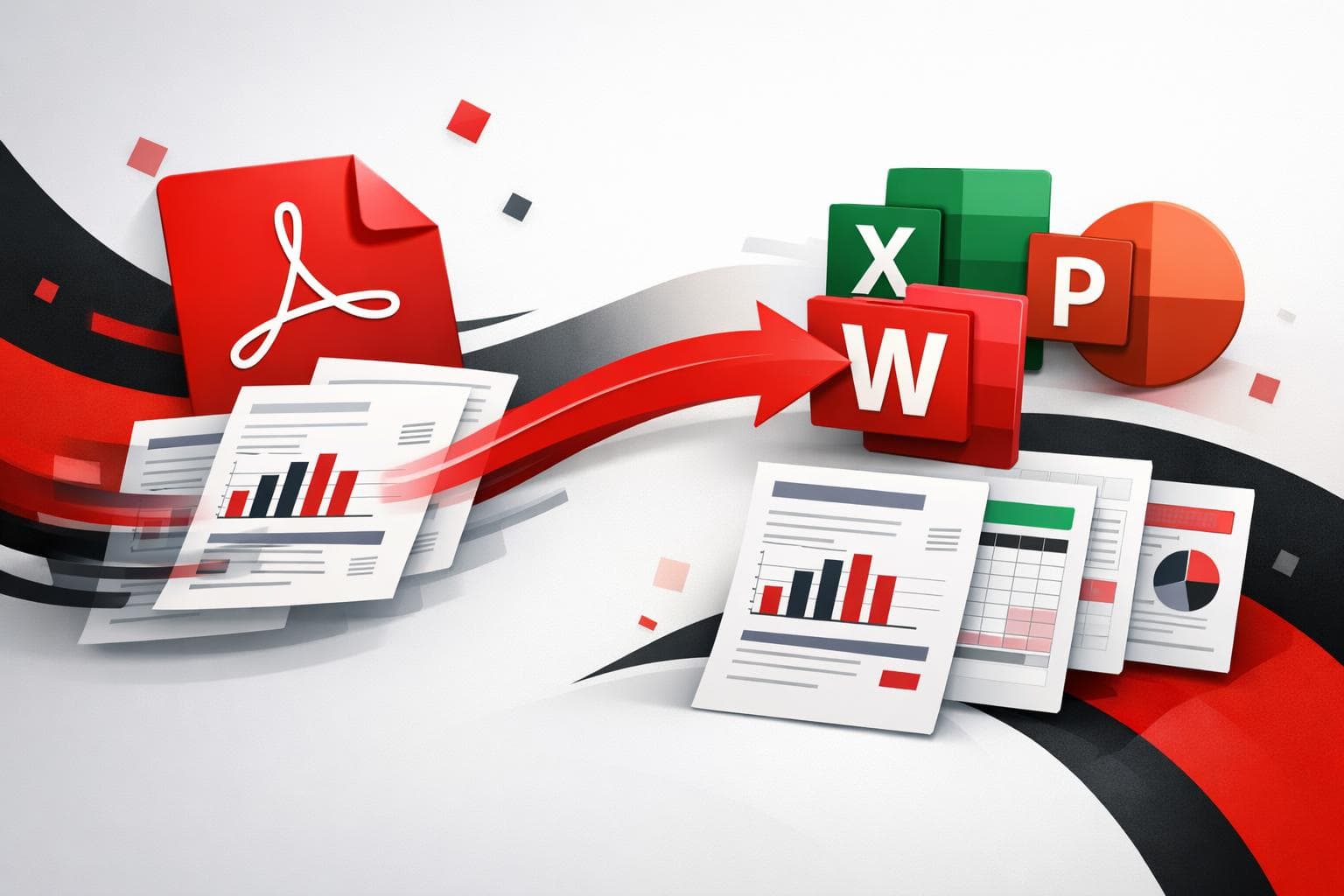
    Wenn du eine PDF bearbeiten willst, ist der schnellste Weg meist die Umwandlung in eine Office-Datei: Word für Textänderungen, Excel für Tabellen oder PowerPoint für Folien. Danach machst du den Feinschliff in der App, die zum Inhalt passt. iLovePDF bietet diese Konvertierung auf drei Wegen an: im Web, auf dem Desktop und mobil, mit Premium-Optionen wie Stapelverarbeitung und OCR für gescannte Seiten.

    Warum sich PDFs nur schwer sauber bearbeiten lassen

    Eine PDF ist dafür gemacht, eine Seite exakt so zu bewahren, wie sie aussieht, nicht die zugrunde liegende Struktur, auf die Editoren angewiesen sind. Dieser Unterschied ist wichtig, weil Word und Excel wiederverwendbare Bausteine wie Absätze, Überschriften, Zeilen und Zellen erwarten, während viele PDFs nur aus positioniertem Text und Grafiken bestehen.

    Konvertierungstools versuchen, diese Struktur aus dem visuellen Layout zu rekonstruieren. Wie gut das klappt, hängt davon ab, wie die PDF erstellt wurde: Eine digital erzeugte PDF mit auswählbarem Text lässt sich meist besser umwandeln als ein gescanntes Dokument, das im Grunde nur ein Bild ist.

    Eine Web-Konvertierung in drei Schritten

    Für schnelle Änderungen ist ein Konverter im Browser oft die bequemste Option: keine Installation, keine Adminrechte und praktisch keine Wartezeit. Die Online-Tools von iLovePDF für PDF to Office akzeptieren Uploads per Ziehen und Ablegen und unterstützen auch den Import aus Cloudspeichern wie Google Drive und Dropbox.

    Schneller Ablauf

    Laut iLovePDF basieren die Konverter PDF to Word, PDF to Excel und PDF to PowerPoint auf Solid Documents. Auf den Tool-Seiten wird Solid Documents als Konvertierungs-Engine hinter diesen Exporten genannt.

    Option Wofür sie optimiert ist Am besten geeignet für Internet nötig
    Web-Tools Geschwindigkeit und Komfort Gelegentliche Konvertierungen und schnelle Änderungen Ja
    Desktop-App Lokale Verarbeitung und Offline-Arbeit Vertrauliche Dateien, eingeschränkte Netzwerke, hohes Volumen Nein für die Kernkonvertierungen
    Mobile-App Erfassen, annotieren, signieren und teilen Außeneinsatz, schnelle Freigaben, leichte Änderungen Oft, besonders bei Konvertierungen

    Ein praxisnahes Entscheidungsmodell, das in echten Teams gut funktioniert, ist der RVM-Test: Risiko, Volumen, Mobilität. Er zwingt dazu, das richtige Tool zu wählen, bevor jemand sensibles Material hochlädt, nur weil es schneller geht.

    • Risiko, wenn das Dokument sensibel ist, nimm besser den Desktop-Weg, der Dateien lokal verarbeitet.
    • Volumen, wenn viele PDFs in einem Durchgang konvertiert werden müssen, achte auf Stapelverarbeitung. iLovePDF positioniert das in seinem Konvertierungsleitfaden und auf der Preisseite als Premium-Funktion.
    • Mobilität, wenn die Arbeit auf Fluren, Baustellen oder zwischen Meetings stattfindet, gewinnt meist der mobile Workflow.

    Für Premium-Funktionen wie OCR und Stapelverarbeitung veröffentlicht iLovePDF die Tarifdetails auf seiner Preisseite.

    So wählst du das richtige Office-Format

    Die Wahl des Ausgabeformats ist keine kosmetische Entscheidung; sie bestimmt, wie viel Nacharbeit nach der Konvertierung anfällt. Eine hilfreiche Regel lautet: Wandle in das Format um, das zur dominierenden Struktur des Dokuments passt: Fließtext geht nach Word, Raster nach Excel und seitenorientierte visuelle Inhalte nach PowerPoint.

    Word für Bearbeitungen und Überarbeitungen

    PDF to Word ist die Standardwahl, wenn du Text umschreiben, Abschnitte löschen oder neue Absätze hinzufügen willst und dabei ein vertrautes Seitenlayout behalten möchtest. Wenn die PDF gescannte Seiten enthält, weist das Tool darauf hin, dass OCR nötig ist, um bearbeitbaren Text zu extrahieren, und OCR wird als Premium-Option positioniert.

    Excel für Tabellen und Zahlen

    PDF to Excel ist die richtige Wahl, wenn der Wert in Zeilen und Spalten steckt, etwa bei Rechnungen, Kontoauszügen oder Preislisten. Der Konverter bietet Layout-Optionen, darunter das Platzieren des Inhalts auf einem Blatt oder das Aufteilen auf mehrere Blätter, was die manuelle Neuordnung nach dem Export verringern kann.

    PowerPoint für Präsentationen und grafische Inhalte

    PDF to PowerPoint ist am besten geeignet, wenn die PDF bereits wie eine Präsentation aufgebaut ist und du Diagramme, Tabellen und Bilder in einem bearbeitbaren Foliensatz weiterverwenden willst. Das geht oft schneller, als Folien von Grund auf neu zu bauen, vor allem wenn visuelle Elemente ausgerichtet bleiben müssen.

    Konkretes Beispiel: Ein Finanzanalyst bekommt eine monatliche Lieferantenübersicht als PDF. Die Tabellen gehen für die Analyse durch PDF to Excel, wichtige Diagramme wandern danach für ein Update ans Management in PowerPoint, und der Fließtext wird zur Überarbeitung in Word umgewandelt.

    Mit einer einfachen Entscheidungsregel vermeidest du die meisten Frustmomente bei der Konvertierung: Wenn sich der Text im PDF-Viewer markieren und kopieren lässt, reicht die Standardkonvertierung meist aus. Wenn nicht, brauchst du OCR, um bildbasierten Text in bearbeitbaren Inhalt zu verwandeln.

    Wann die lokale Konvertierung die sicherere Wahl ist

    Teams, die mit regulierten Daten, Kundenverträgen oder internen HR-Dateien arbeiten, stoßen bei Browser-Uploads oft an Richtliniengrenzen. iLovePDF deckt diesen Anwendungsfall mit iLovePDF Desktop ab, einer für Windows und Mac positionierten App, die umfangreiche PDF-Aufgaben offline ausführen kann, während die Verarbeitung auf dem lokalen Gerät bleibt.

    Dieser Weg ist auch in Umgebungen mit schwacher Verbindung praktisch, etwa auf Reisen, auf Baustellen oder in segmentierten Unternehmensnetzwerken. Er reduziert die operative Reibung von Cloud-Workflows, ohne die Grundidee zu ändern: die PDF in eine Office-Datei umwandeln und dann in Office weiterbearbeiten.

    Wofür ein Workflow am Smartphone wirklich taugt

    Ein mobiler Konverter ist nicht einfach nur eine kleinere Version eines Web-Tools. Auf der Seite iLovePDF Mobile wird die App rund um Scannen, Anmerkungen, Signieren und Dateiorganisation positioniert — also um die Aufgaben, die anfallen, wenn kein Laptop verfügbar ist.

    Besonders nützlich ist das für Arbeit mit kurzer Reaktionszeit: eine PDF fürs Versenden komprimieren, während der Prüfung Anmerkungen hinzufügen, direkt vor Ort unterschreiben oder Papierunterlagen in PDFs digitalisieren. Die Konvertierung in Office passt in diesen Ablauf, wenn Änderungen sofort nötig sind und das Quelldokument bereits auf dem Gerät liegt.

    Ein kurzer Sicherheitscheck vor dem Hochladen von Dateien

    Die Online-Konvertierung ist bequem, aber sie bleibt eine Entscheidung zur Datenverarbeitung. Auf seiner eigenen Seite zu Sicherheit und Datenschutz beschreibt iLovePDF eine Ende-zu-Ende-Verschlüsselung für Dateien während der Verarbeitung und erklärt, dass Dateien innerhalb von zwei Stunden nach der Verarbeitung automatisch gelöscht werden.

    Für Organisationen mit strengen Regeln ist die klarste Richtlinie eine einfache Entweder-oder-Regel: Enthält das Dokument regulierte oder hochvertrauliche Inhalte, nutze die lokale Verarbeitung mit der Desktop-App; andernfalls ist ein Web-Konverter aus Geschwindigkeitsgründen akzeptabel. Diese Regel lässt sich leicht durchsetzen und leicht prüfen.

    Für zusätzlichen Kontext zum gesamten PDF-to-Office-Workflow, den das Unternehmen beschreibt, fasst der iLovePDF-Leitfaden So konvertierst du PDF in Office die Web-, Desktop- und Mobiloptionen an einem Ort zusammen.